
Le mois à venir promet d’être excitant pour les utilisateurs d’iPhone avec la sortie d’iOS 18.2. Au-delà des nouvelles fonctionnalités passionnantes, cette mise à jour introduit une fonctionnalité attendue : la possibilité de définir de nouvelles applications par défaut. Cet article explore les améliorations apportées par cette version et comment ces changements peuvent enrichir votre expérience d’utilisation.
Une nouvelle interface pour les applications par défaut
Historiquement, iOS offrait un choix limité pour définir des applications par défaut. À partir d’iOS 14, il était possible de modifier les paramètres pour les navigateurs et les emails, mais ces options étaient restreintes.
Avec iOS 18.2, il est désormais possible d’élargir le choix des applications par défaut à un ensemble de catégories, le tout géré via un nouvel espace centralisé dans les réglages. Pour explorer ces options, il suffit de se rendre dans l’application Réglages, puis de sélectionnez « Applications ».
Une fois dans cette section, un nouveau menu intitulé Applications par défaut apparaît, proposant une interface intuitive pour configurer vos préférences.
Une personnalisation en huit catégories
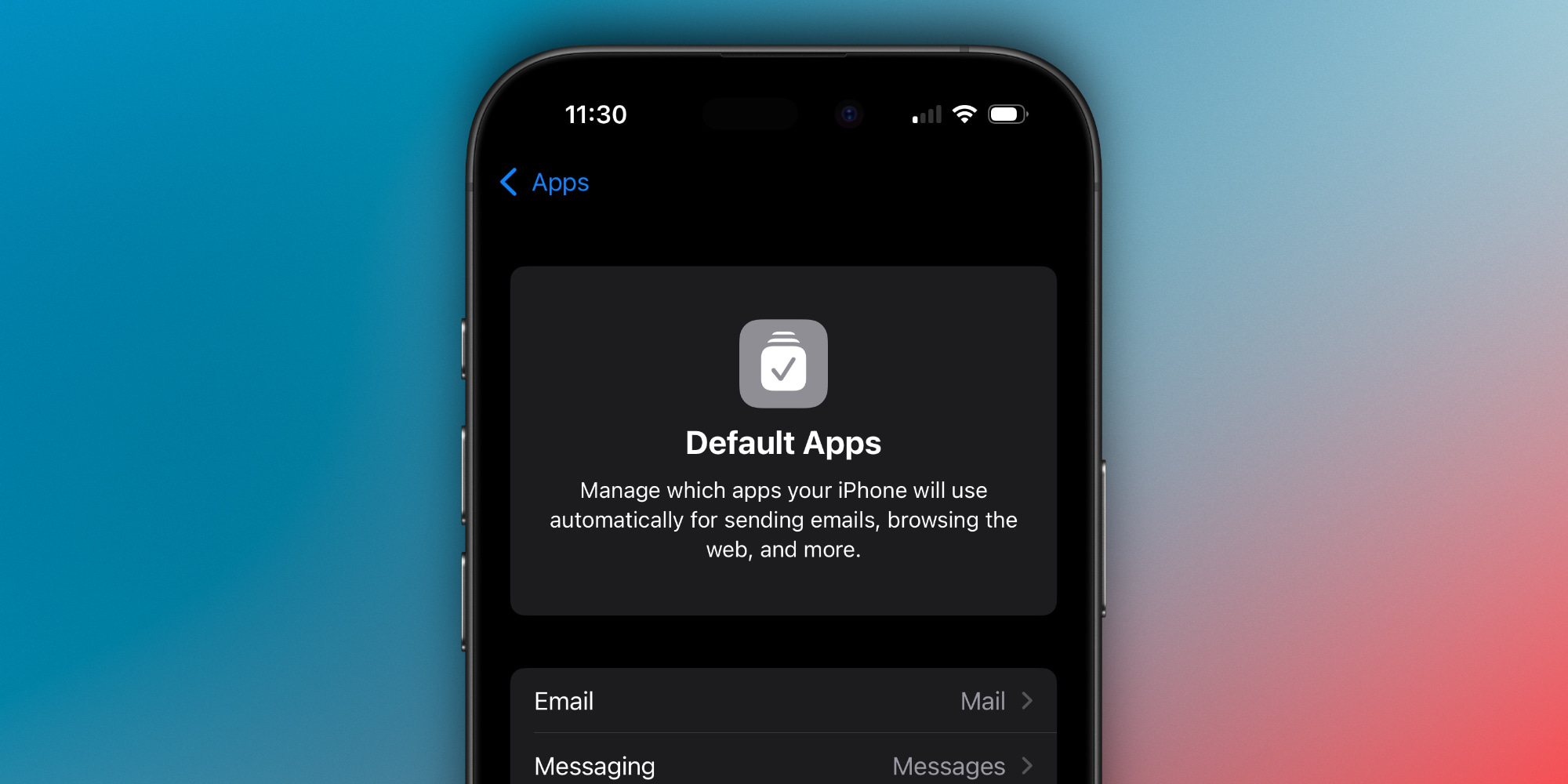
Ce nouveau système permet aux utilisateurs de définir leurs applications préférées pour plusieurs catégories essentielles :
- Email: Choisissez votre application pour composer des emails.
- Messagerie: Sélectionnez votre application de messagerie par défaut.
- Appels: Déterminez l’application à utiliser pour passer des appels.
- Fuite des appels: Indiquez l’application idéale pour filtrer et identifier les appels.
- Application de navigation: Choisissez comment ouvrir les liens et naviguer sur Internet.
- Mots de passe et Codes: Spécifiez les applications pour l’AutoRemplissage.
- Application sans contact: Définissez celle à utiliser avec les lecteurs NFC.
- Claviers: Sélectionnez les claviers disponibles dans le Switch de clavier.
Notons que ces catégories peuvent varier en fonction de votre localisation, et toutes ne seront pas disponibles si des applications tierces ne sont pas installées. Cette personnalisation apportera une flexibilité bien appréciée pour les utilisateurs en quête de personnalisation de leur iPhone.