
![iOS 18.1 : la fonctionnalité « Nettoyage » par l'IA dans Photos était la seule fonctionnalité manquante pour la plupart des utilisateurs [Video]](https://ezpublish-france.fr/wp-content/uploads/2024/09/1725455415_iOS-181-la-fonctionnalite-Nettoyage-par-lIA-dans-Photos-etait-758x397.jpg "iOS 18.1 : la fonctionnalité « Nettoyage » par l'IA dans Photos était la seule fonctionnalité manquante pour la plupart des utilisateurs [Vidéo] 1")
Avec l’introduction d’iOS 18.1 Beta 3, Apple innove en matière de gestion des photos et des notifications, en intégrant des outils intelligents. La fonctionnalité « Clean Up » promet d’améliorer considérablement l’expérience utilisateur dans l’application Photos, tandis que les résumés de notifications optimisent la gestion des alertes. Cette avancée mérite toute votre attention.
Avec iOS 18.1 Beta 3, Apple a lancé sa fonctionnalité tant attendue « Clean Up » assistée par l’IA dans l’application Photos. Comme son nom l’indique, Clean Up aide les utilisateurs à ranger leurs photos, en supprimant tout, des objets inanimés aux personnes en passant par les imperfections, etc.
Je pense que Clean Up est la seule fonctionnalité manquante dont l’application Photos a désespérément besoin. Bien qu’elle soit loin d’être parfaite dans sa version bêta actuelle, elle est très prometteuse. Bien qu’il s’agisse du changement le plus intéressant de la dernière version bêta d’iOS 18.1, Clean Up n’est pas la seule nouveauté. Regardez ma vidéo pratique pendant que je considère Clean Up ainsi que d’autres nouvelles fonctionnalités et modifications.
Résumer les notifications
Lors de la première installation d’iOS 18.1 bêta 3, vous serez accueilli par plusieurs nouveaux écrans de démarrage, dont l’un est dédié à la fonctionnalité Résumer les notifications optimisée par Apple Intelligence. Depuis que les fonctionnalités d’Apple Intelligence ont commencé à être déployées, je dis que les fonctionnalités Résumer les notifications et Résumer les e-mails font partie des composants les plus utiles de l’initiative d’intelligence artificielle d’Apple. De nombreux testeurs bêta d’iOS ont fait écho à mes sentiments.
Vidéo : iOS 18.1 bêta 3 – « Nettoyage » des photos

Abonnez-vous à Netcost-security.fr sur YouTube pour plus de vidéos
Dans iOS 18.1 bêta 3, Apple présente un écran de démarrage qui vous permet de désactiver la fonction Résumer les notifications pour des applications individuelles. Vous pouvez également accéder à ces options via Réglages → Notifications → Résumer les aperçus. N’oubliez pas qu’Apple Intelligence doit être activée pour accéder aux résumés de notifications dans l’application Réglages, ce qui signifie que seuls les utilisateurs d’iPhone 15 Pro et les futurs utilisateurs d’iOS 16 peuvent utiliser cette fonctionnalité.
Pourquoi les notifications résumées sont-elles si utiles ? Je vais laisser les captures d’écran suivantes faire la différence :
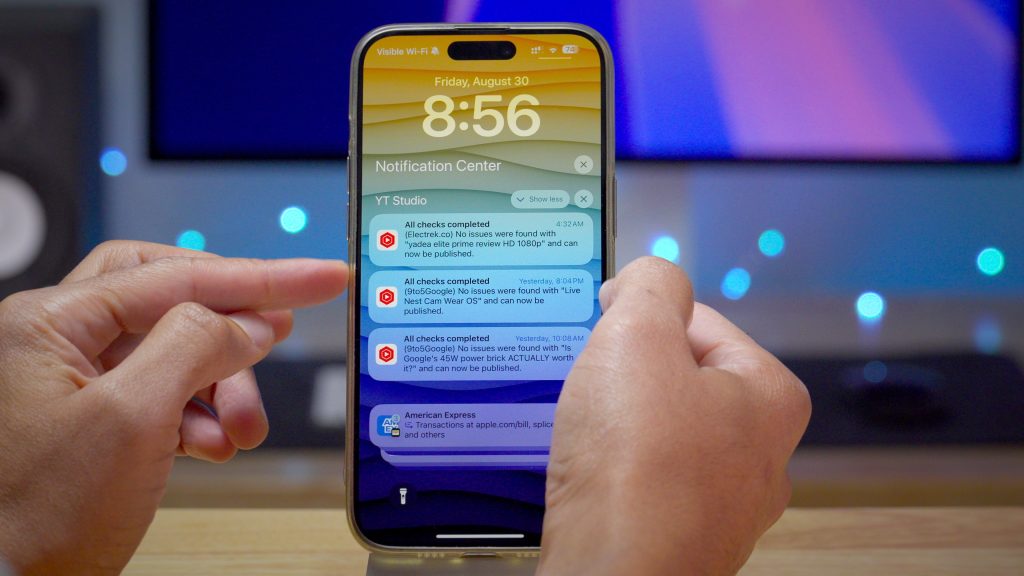
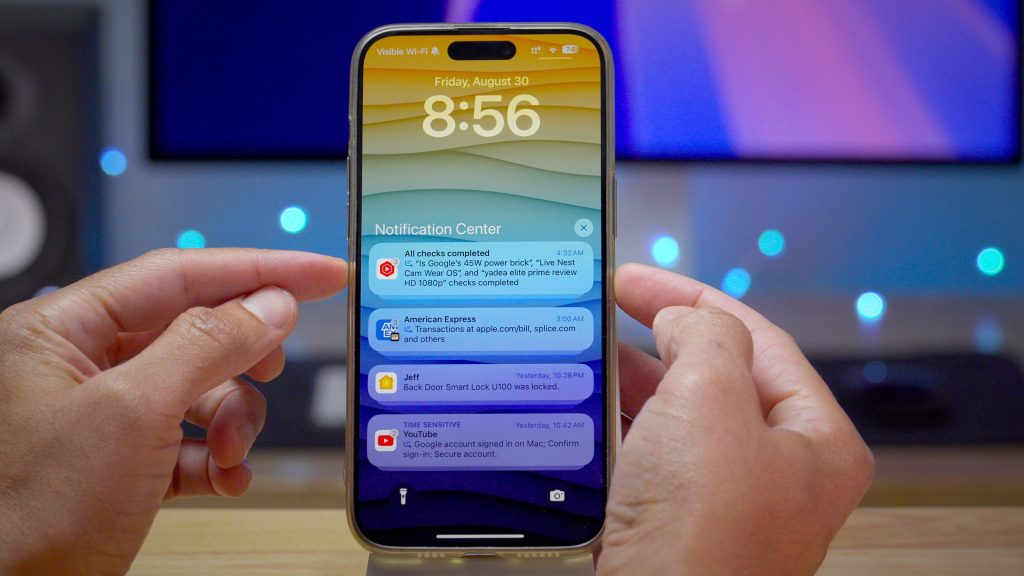
Dans la capture d’écran de gauche, vous pouvez voir la vue étendue des notifications de YouTube Studio, avec des détails détaillés pour chaque notification. Dans la capture d’écran de droite, vous pouvez voir la vue réduite des notifications avec un badge représentant le nombre de notifications. La notification réduite inclut également la nouvelle icône de résumé, indiquant que les notifications comportent un résumé qui prend en compte toutes les notifications.
Dans l’exemple ci-dessus, avec des notifications provenant de YouTube Studio, la fonction de résumé assistée par l’IA fournit de manière succincte les détails essentiels sur les trois notifications. Tous les résumés ne sont pas aussi efficaces ; beaucoup dépendra de la langue et du contexte des différentes notifications.
Lorsque cela fonctionne bien, je trouve que les résumés de notifications sont très utiles. Ils me permettent d’obtenir rapidement le contexte de nombreuses notifications sans avoir à les parcourir une par une.
Nettoyer
Aussi efficaces que soient les résumés de notifications, la fonctionnalité phare de la version bêta 3 est le nettoyage dans l’application Photos. Le nettoyage, disponible après être entré en mode édition dans Photos, vous permet d’appuyer, d’entourer ou de faire glisser des éléments dans une image ou une capture d’écran pour les supprimer.
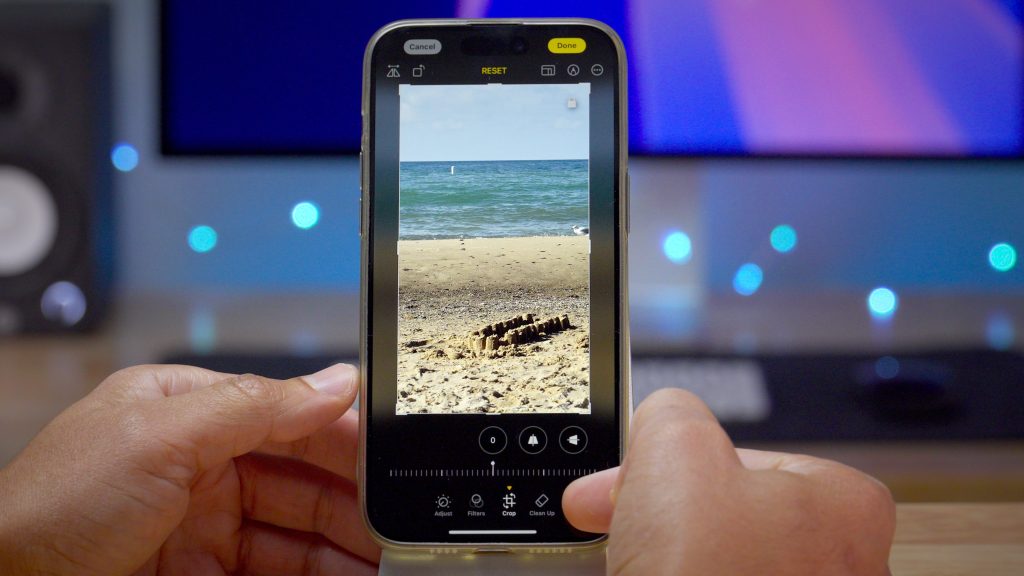
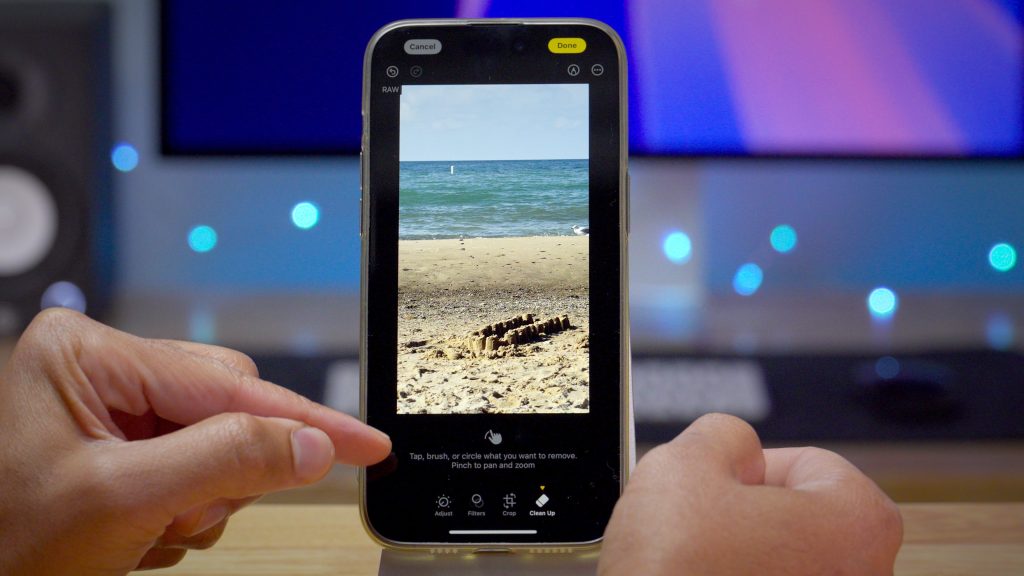
Dans certaines situations, Clean Up met automatiquement en surbrillance les zones suggérées, ce qui permet de supprimer un élément d’un simple toucher. Les utilisateurs peuvent également faire glisser un élément pour le supprimer ou entourer une zone pour supprimer des éléments de cette sélection.
Clean Up exploite également les données de profondeur d’une photo et masque les éléments visibles lorsque vous utilisez un cercle pour sélectionner une zone de l’image. Il essaiera également d’identifier les éléments sur lesquels vous faites glisser votre doigt pour une sélection et une suppression automatiques.
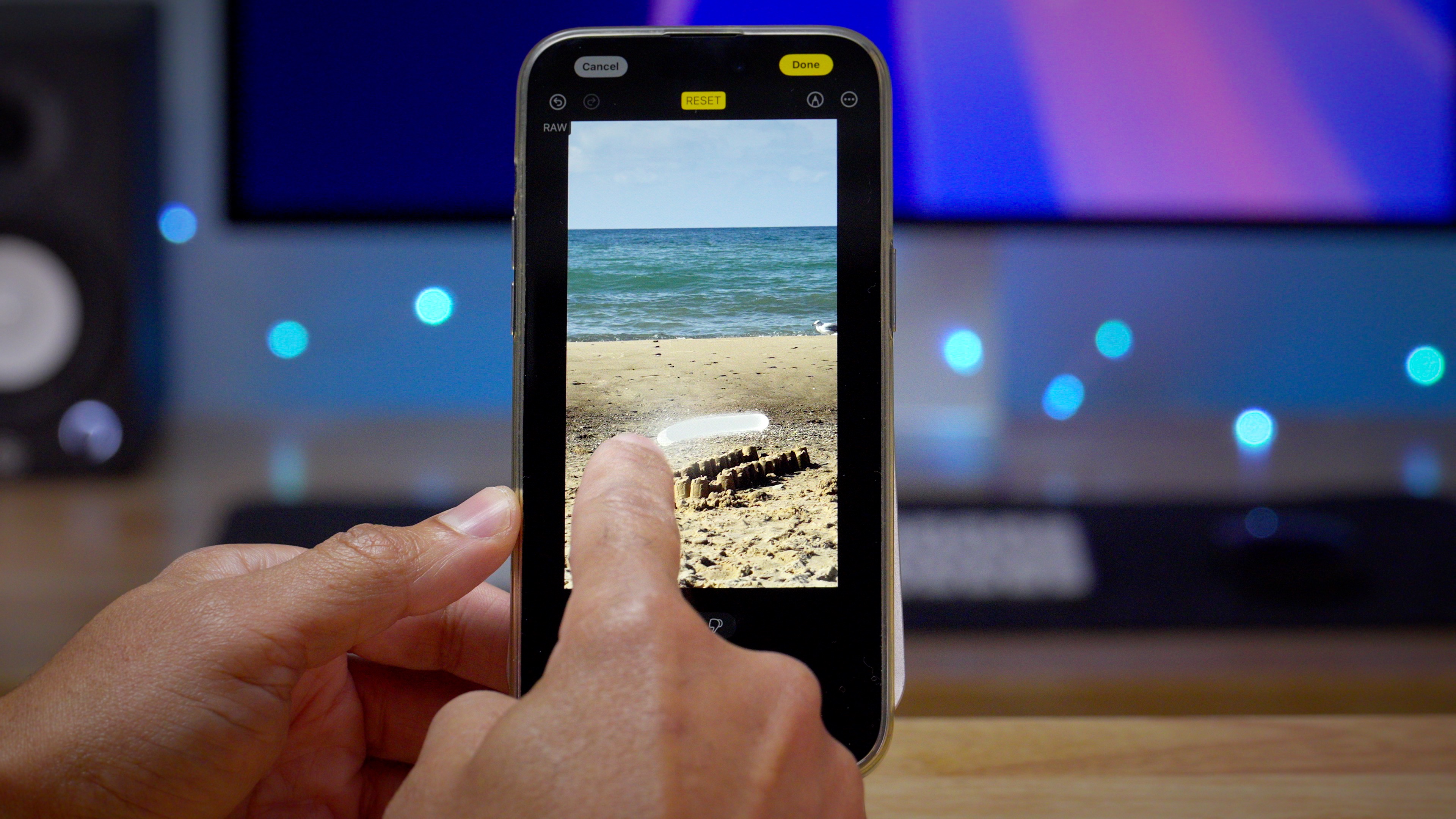
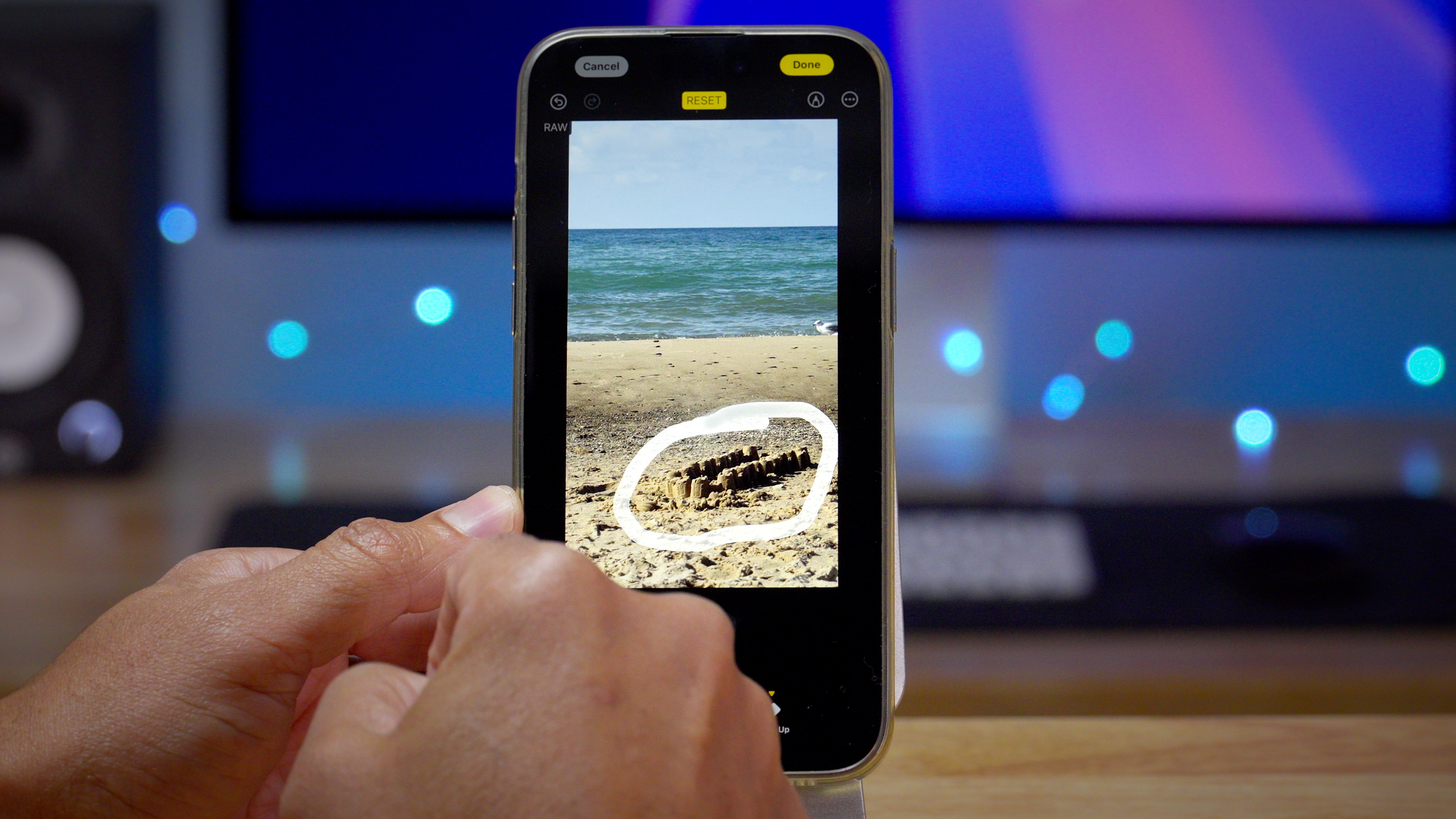
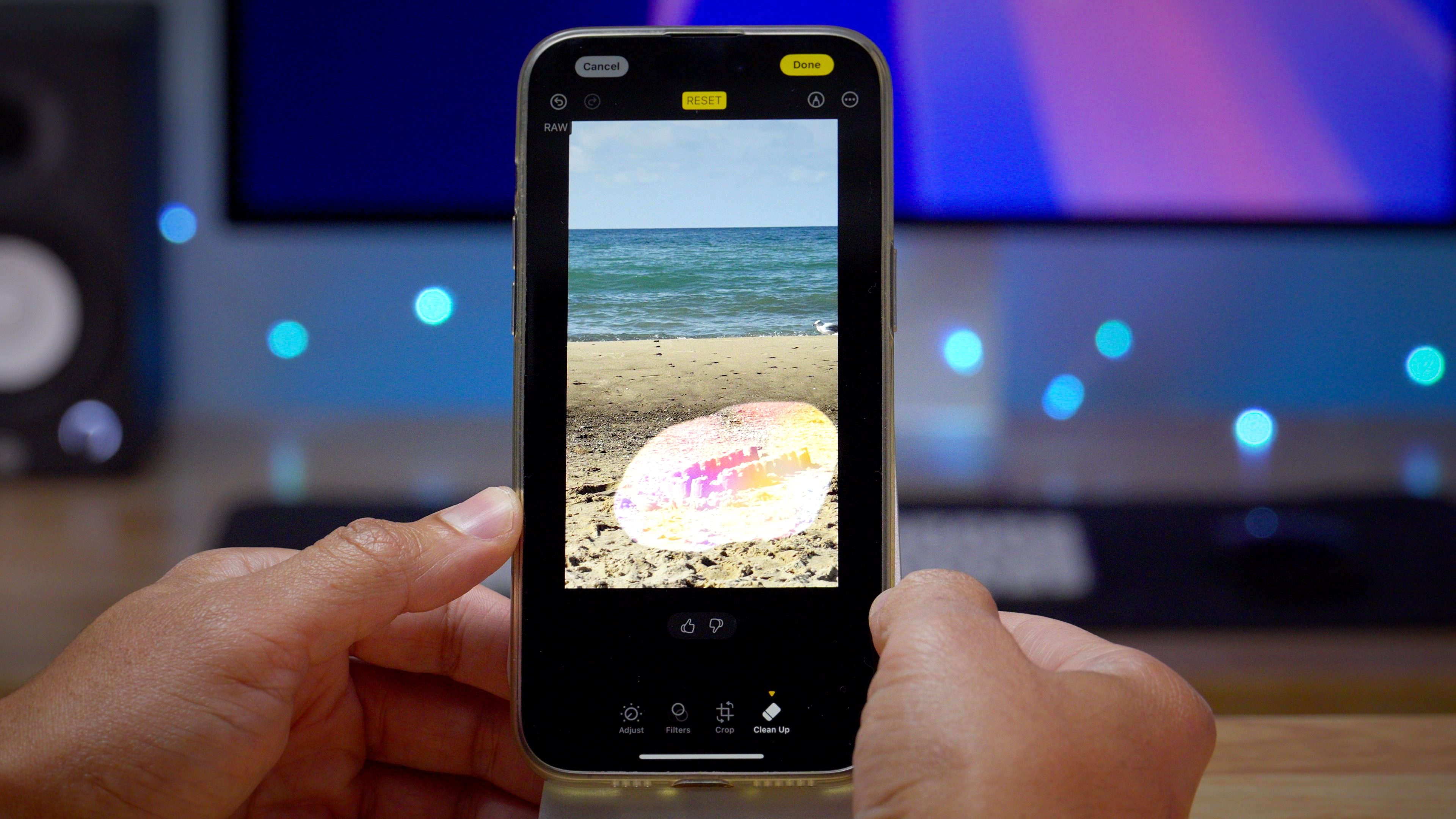
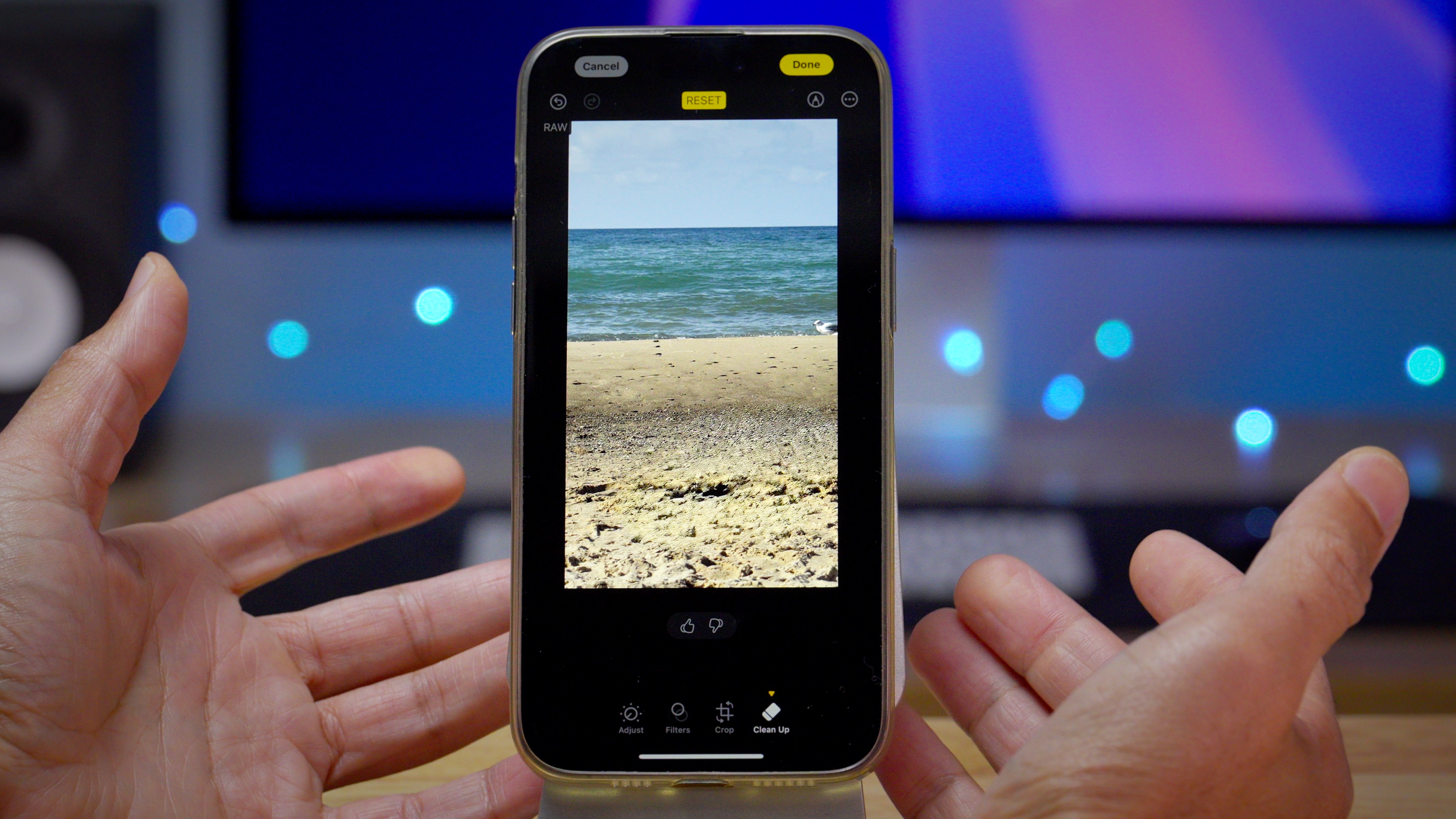
Les utilisateurs peuvent censurer les visages en les faisant glisser en diagonale. Cela pixellisera le visage, ce qui peut être utile pour des tâches telles que le floutage du visage d’un enfant sur des photos.
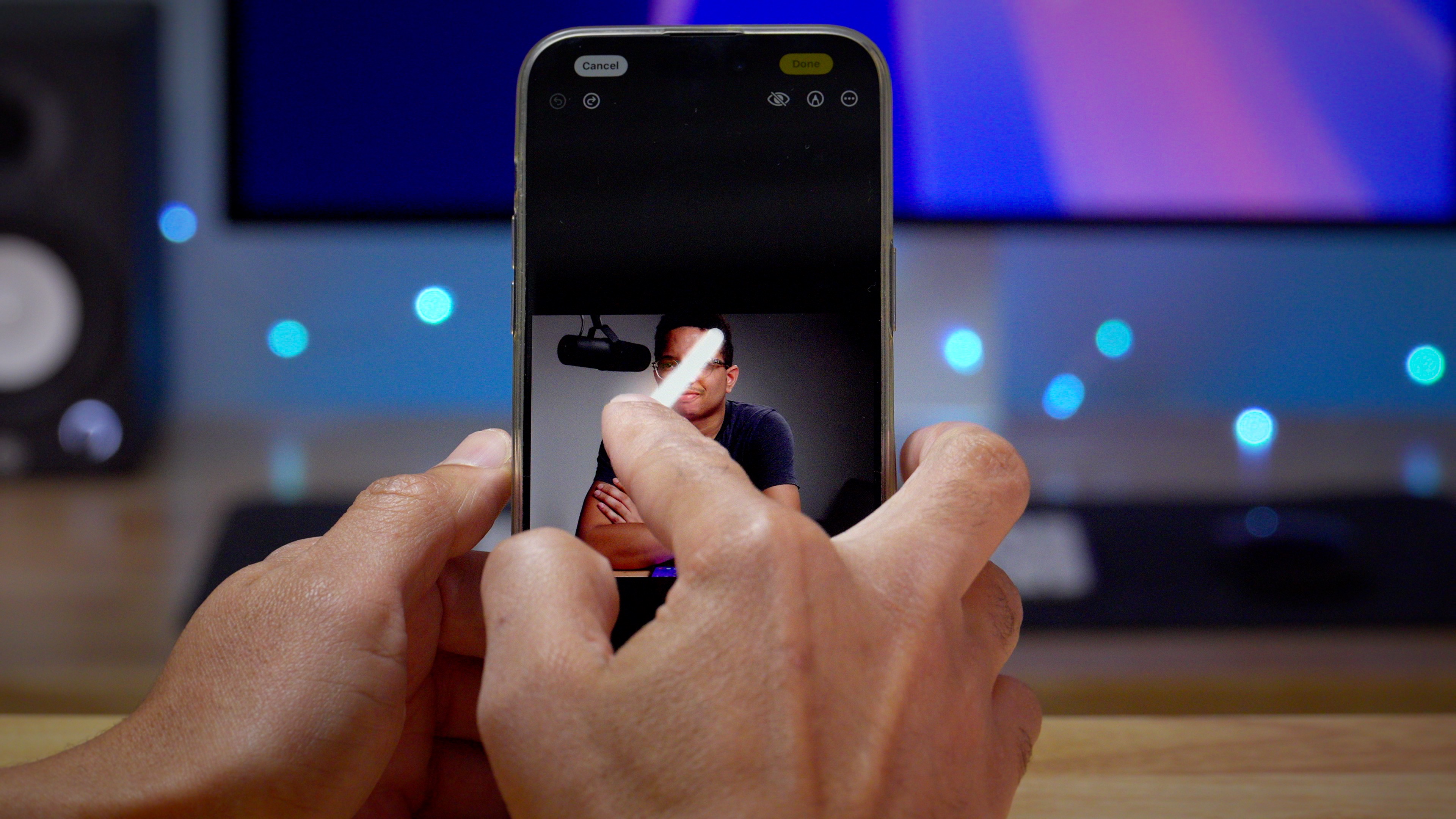
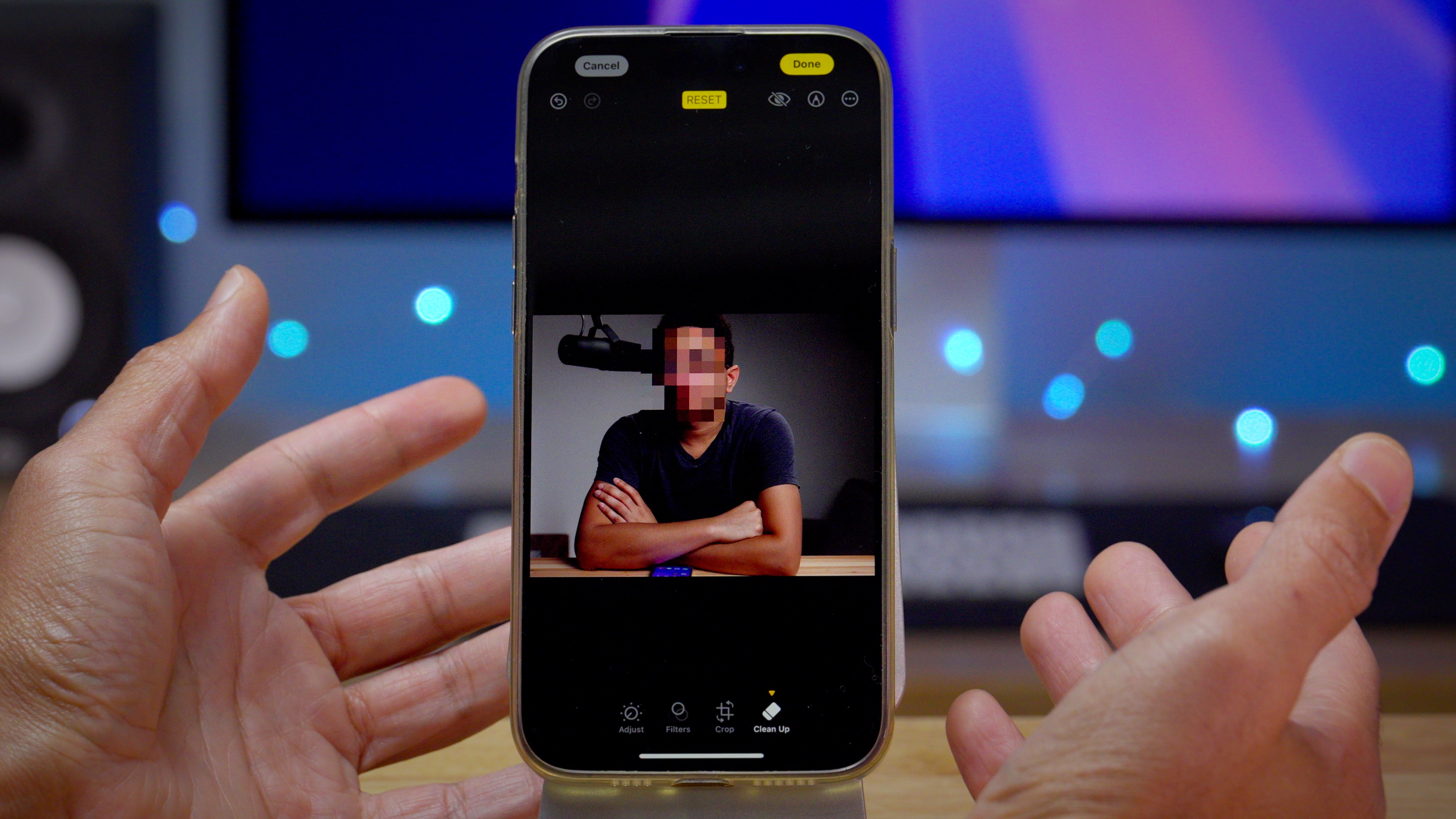
Comme vous le verrez dans la vidéo pratique intégrée ci-dessus, Clean Up est loin d’être parfait. Parfois, il donnera l’impression que les visages fondent ; d’autres fois, il supprimera des éléments uniquement pour les remplacer par un méli-mélo indiscernable d’éléments clonés à proximité. C’est un travail en cours et il s’améliorera avec le développement et la formation ultérieurs.
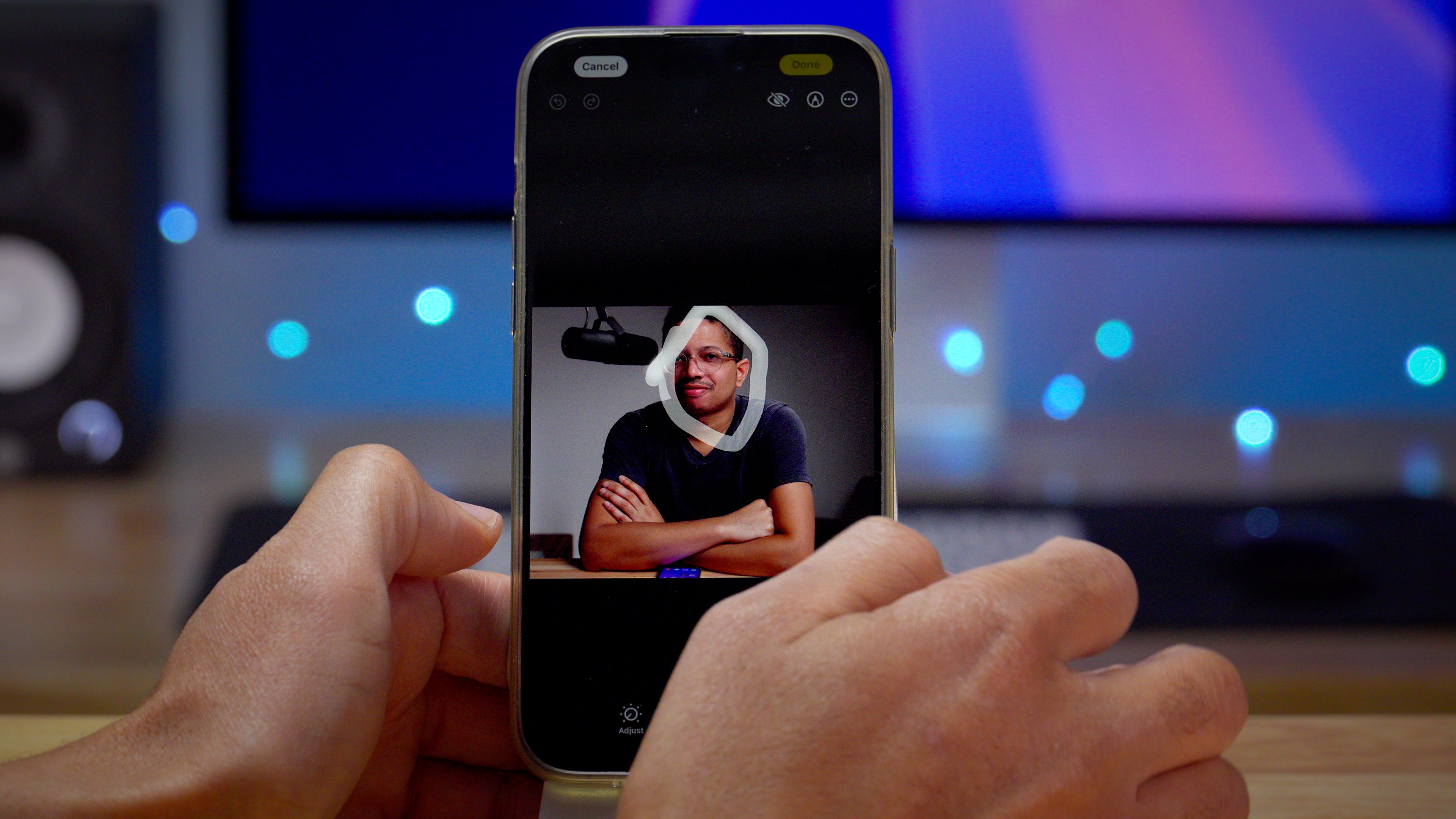
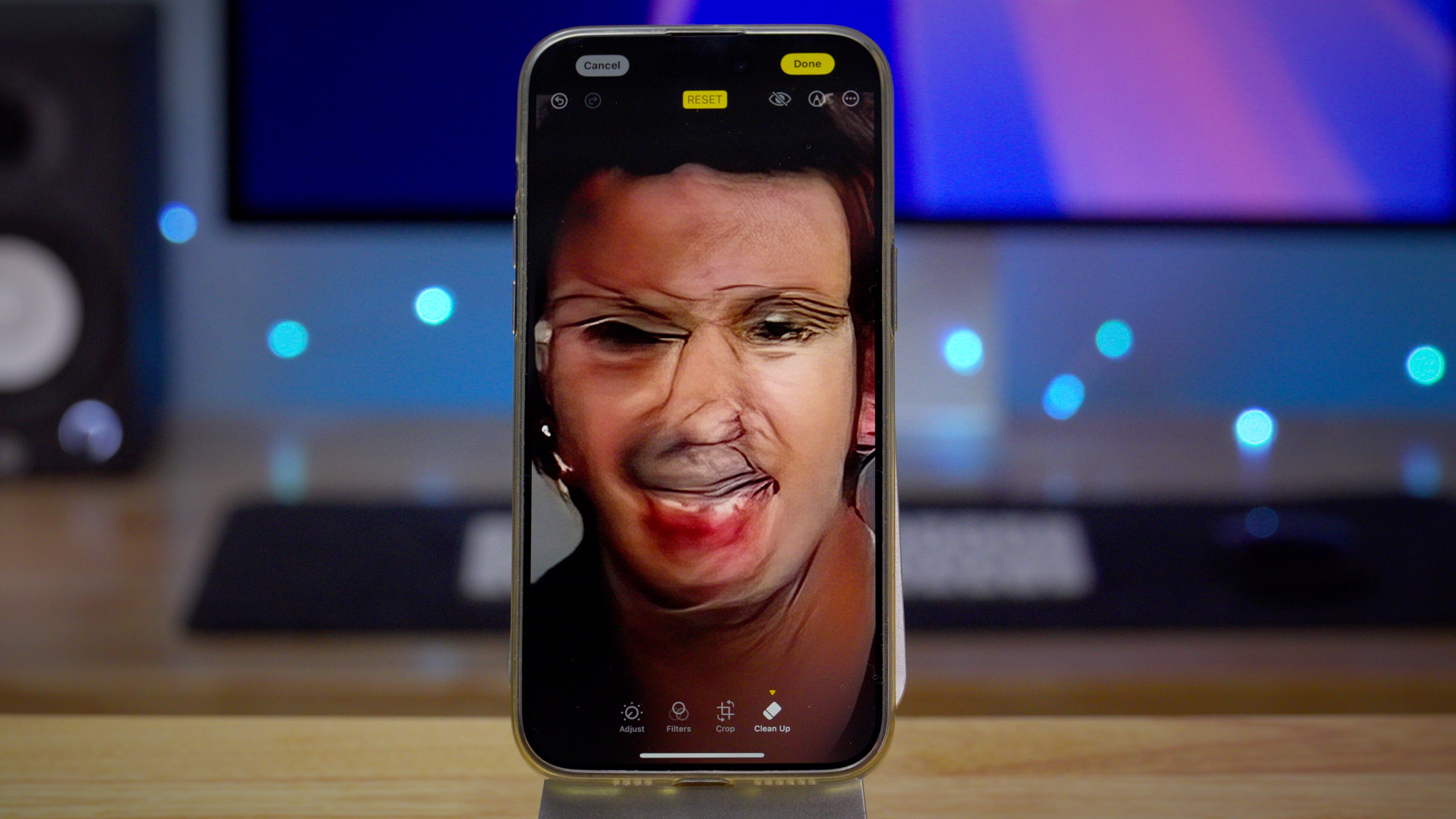
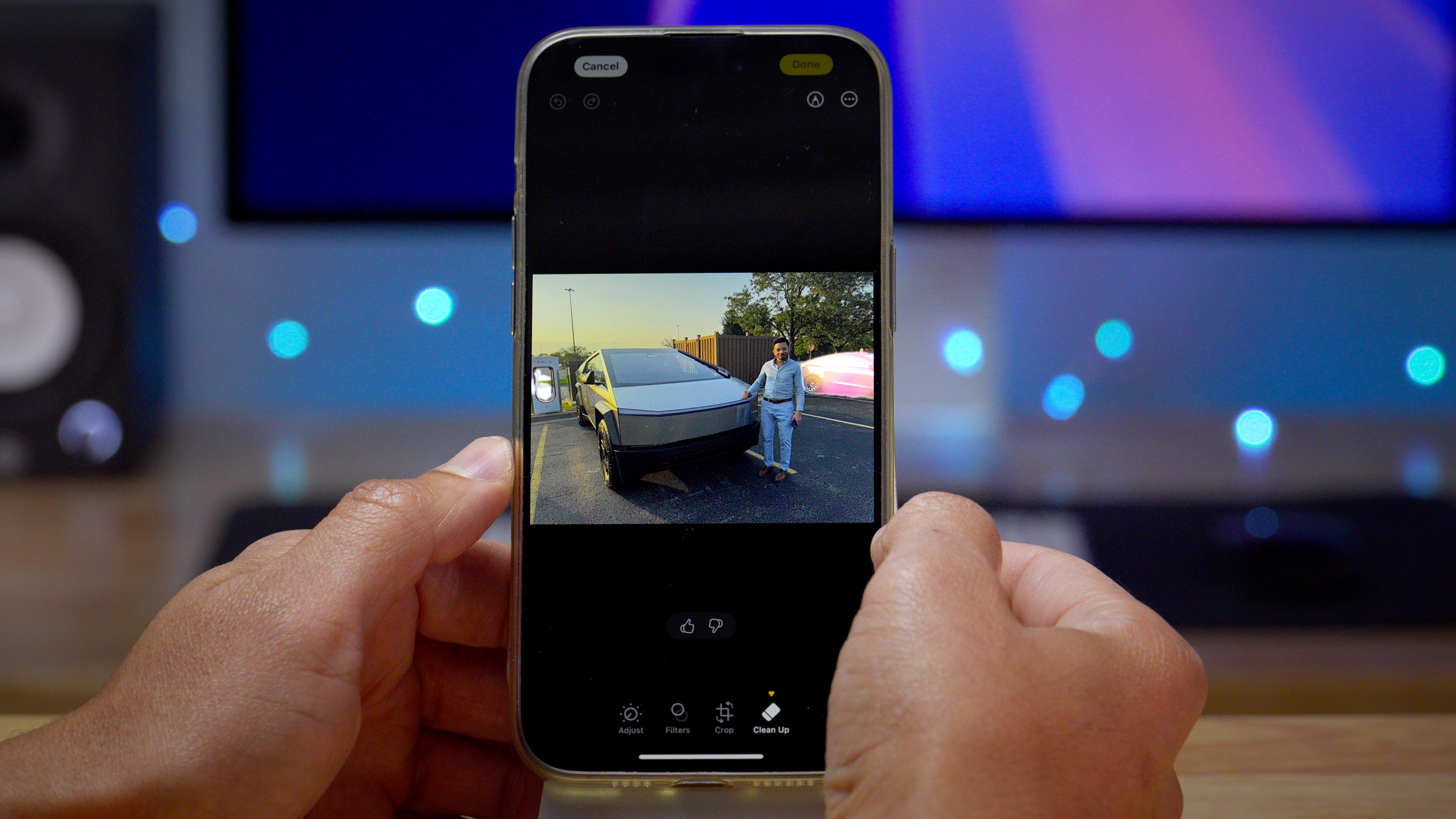
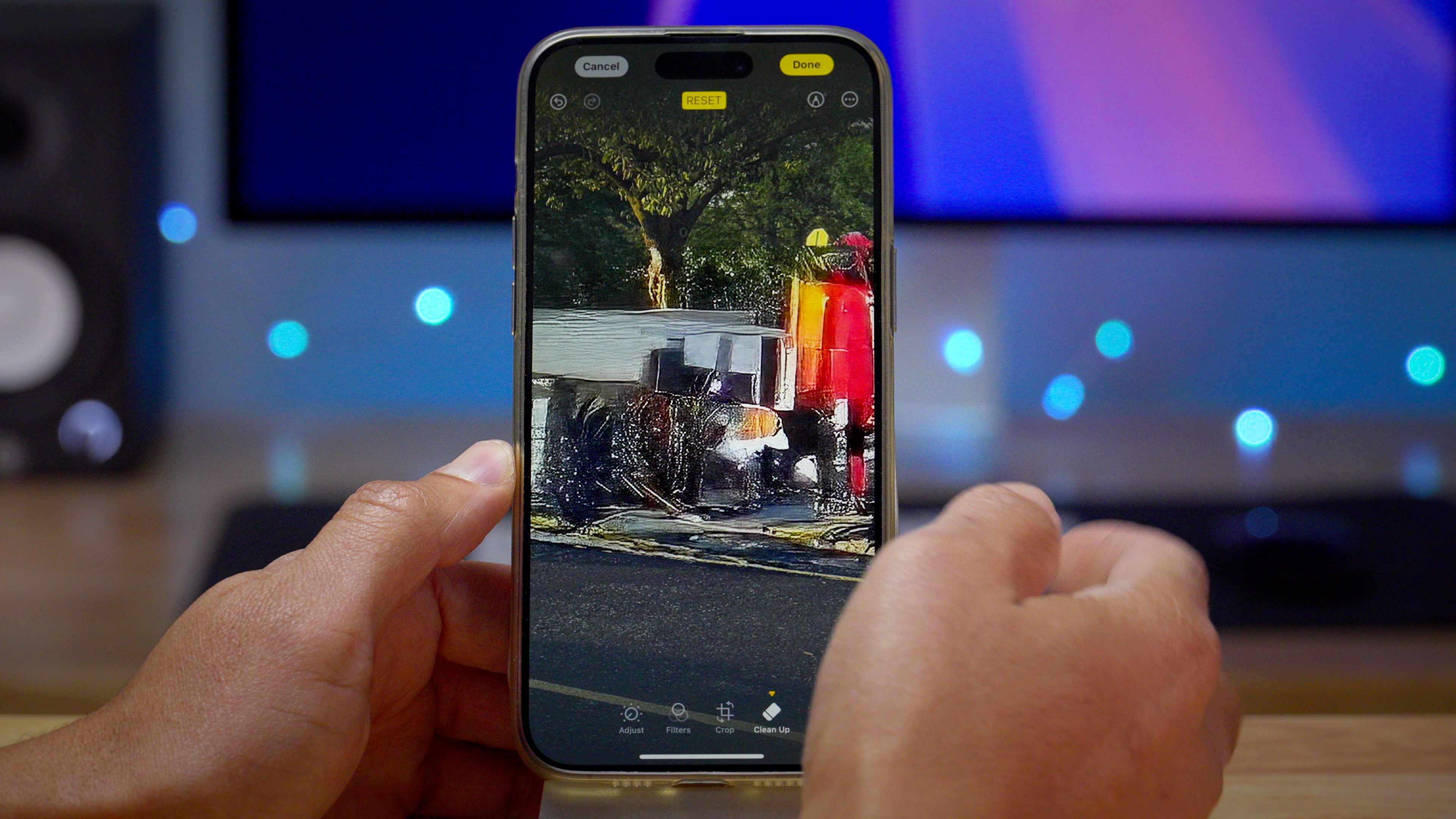
Jusqu’à l’arrivée de Clean Up, vous deviez utiliser une application tierce comme Pixelmator pour supprimer un élément d’une photo ou d’une capture d’écran. Clean Up ne se limite pas à supprimer des éléments ; il peut également exécuter des fonctions pratiques comme la correction des imperfections ou l’élimination de la poussière des photos. À mon avis, c’est là que réside la valeur de Clean Up pour mon cas d’utilisation particulier. C’est formidable de pouvoir effectuer des tâches de maintenance de routine sans avoir à quitter l’application Photos.
Qu’est-ce que tu en penses ?