
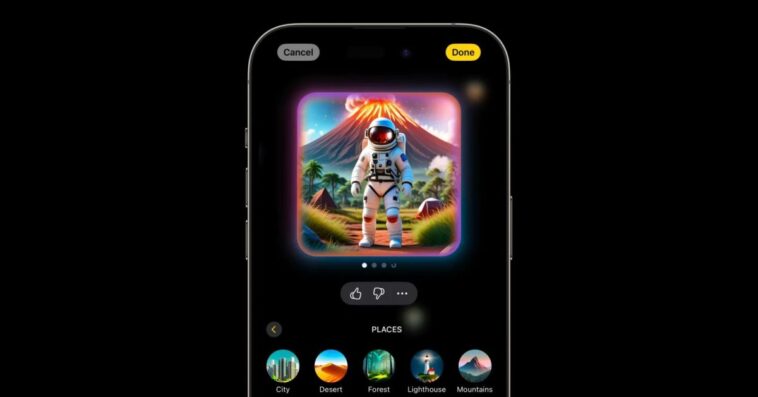
Avec l’arrivée des nouvelles fonctionnalités d’Apple Intelligence, de nombreux utilisateurs se retrouvent face à des besoins de stockage accrus sur leur appareil. Toutefois, il est également possible de gérer les options activées sur votre iPhone. Dans cet article, nous examinerons comment décatégoriser certaines fonctionnalités d’Apple Intelligence afin d’optimiser votre expérience utilisateur.
Options de désactivation dans Screen Time
Lorsque vous activez Apple Intelligence via les paramètres de votre iPhone, vous activez une multitude de fonctionnalités. Cependant, il existe une approche plus sélective pour diminuer cette activation globale. Grâce à la fonction Screen Time, Apple propose des choix pour désactiver trois types de fonctionnalités spécifiques.
- Création d’images
- Outils d’écriture
- Extension ChatGPT
Le premier groupe concerne des outils comme Image Playground et Genmoji. Bien qu’il ne soit pas possible de désactiver une fonctionnalité sans toucher aux autres, vous pouvez facilement désactiver l’ensemble de ce groupe en un seul geste.
Quant aux Outils d’écriture, ils incluent des applications destinées à composer, relire ou reformater vos textes. Finalement, l’extension ChatGPT doit être activée ou désactivée séparément, ce qui peut sembler redondant.
Guide pour désactiver certaines fonctionnalités d’Apple Intelligence
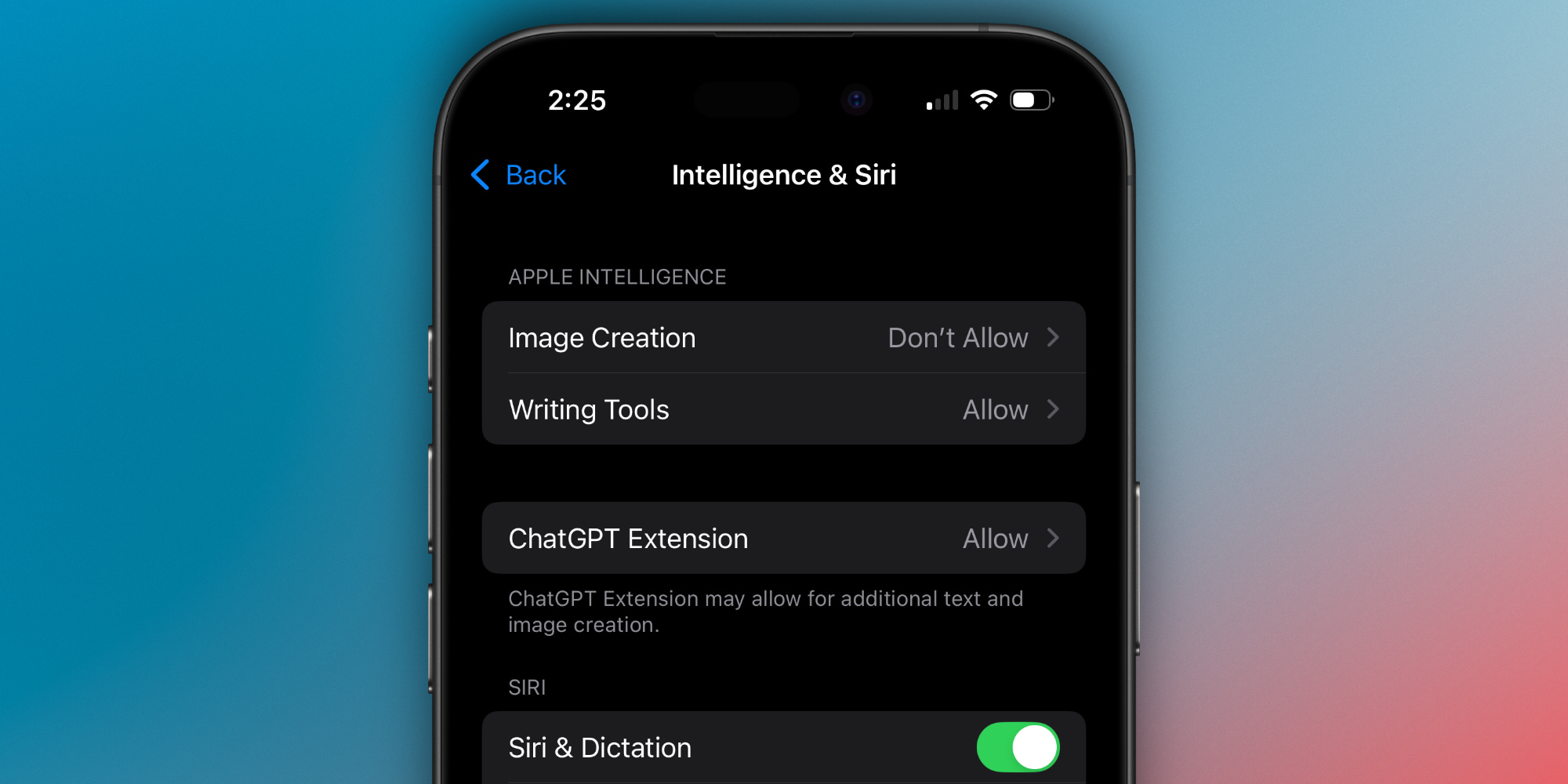
Pour accéder aux options mentionnées ci-dessus, suivez ces étapes simples :
- Ouvrez l’application Réglages
- Accédez au menu Screen Time
- Ouvrez Restrictions de contenu et de confidentialité
- Assurez-vous que le bouton vert en haut est activé
- Ensuite, ouvrez Intelligence et Siri pour découvrir les contrôles d’IA
Une fois que vous aurez désactivé une fonctionnalité, les éléments de l’interface liés à celle-ci disparaîtront progressivement. Par exemple, désactiver la création d’images fera disparaître l’icône Genmoji du clavier emoji.
Notez qu’il faudra parfois un peu de temps ou quitter l’application de manière forcée avant que l’interface ne s’actualise complètement.