
![How to disable privacy indicators on external displays connected to your Mac [Video]](https://ezpublish-france.fr/wp-content/uploads/2026/02/1771082726_Desactiver-les-indicateurs-de-confidentialite-sur-les-ecrans-externes-dun-758x397.jpg "Désactiver les indicateurs de confidentialité sur les écrans externes d'un Mac [Vidéo] 1")
La question de la vie privée est plus que jamais au cœur des préoccupations des utilisateurs de technologie, y compris ceux des produits Apple. Sur votre Mac, des indicateurs de vie privée alertent l’utilisateur lorsque des composants essentiels comme la caméra ou le microphone sont utilisés. Ces notifications sont utiles, mais parfois gênantes, surtout lors de captures d’écran. Dernièrement, Apple a introduit une option pour désactiver ces indicateurs sur des écrans externes.
Comprendre les indicateurs de vie privée
Sur le Mac, un indicateur orange signale l’utilisation du microphone, tandis qu’un indicateur vert informe sur l’activation de la caméra. Cela vise à protéger les utilisateurs contre des accès non sollicités. Étant un passionné de technologie, j apprécie cette mesure de sécurité, mais je reconnais aussi que ces alertes peuvent être intrusives lors de l’utilisation d’écrans externes.
À partir de macOS Sonoma 14.4, Apple a pris en compte ces préoccupations en permettant de désactiver ces indicateurs sur les écrans externes. Cela offre un balance appréciable entre sécurité et confort d’utilisation, tout en maintenant la visibilité sur l’écran principal.
Comment désactiver les indicateurs de vie privée sur les écrans externes
Étape 1 : Démarrez votre Mac en mode de récupération en l’éteignant, puis en maintenant le bouton d’alimentation jusqu’à l’apparition de “Chargement des options de démarrage…”.
Étape 2 : Cliquez sur Options, puis sur Continuer pour accéder à la récupération macOS.
Étape 3 : Sélectionnez votre utilisateur, entrez votre mot de passe et cliquez sur Continuer.
Étape 4 : Dans la barre de menus, cliquez sur Utilitaires puis Terminal.
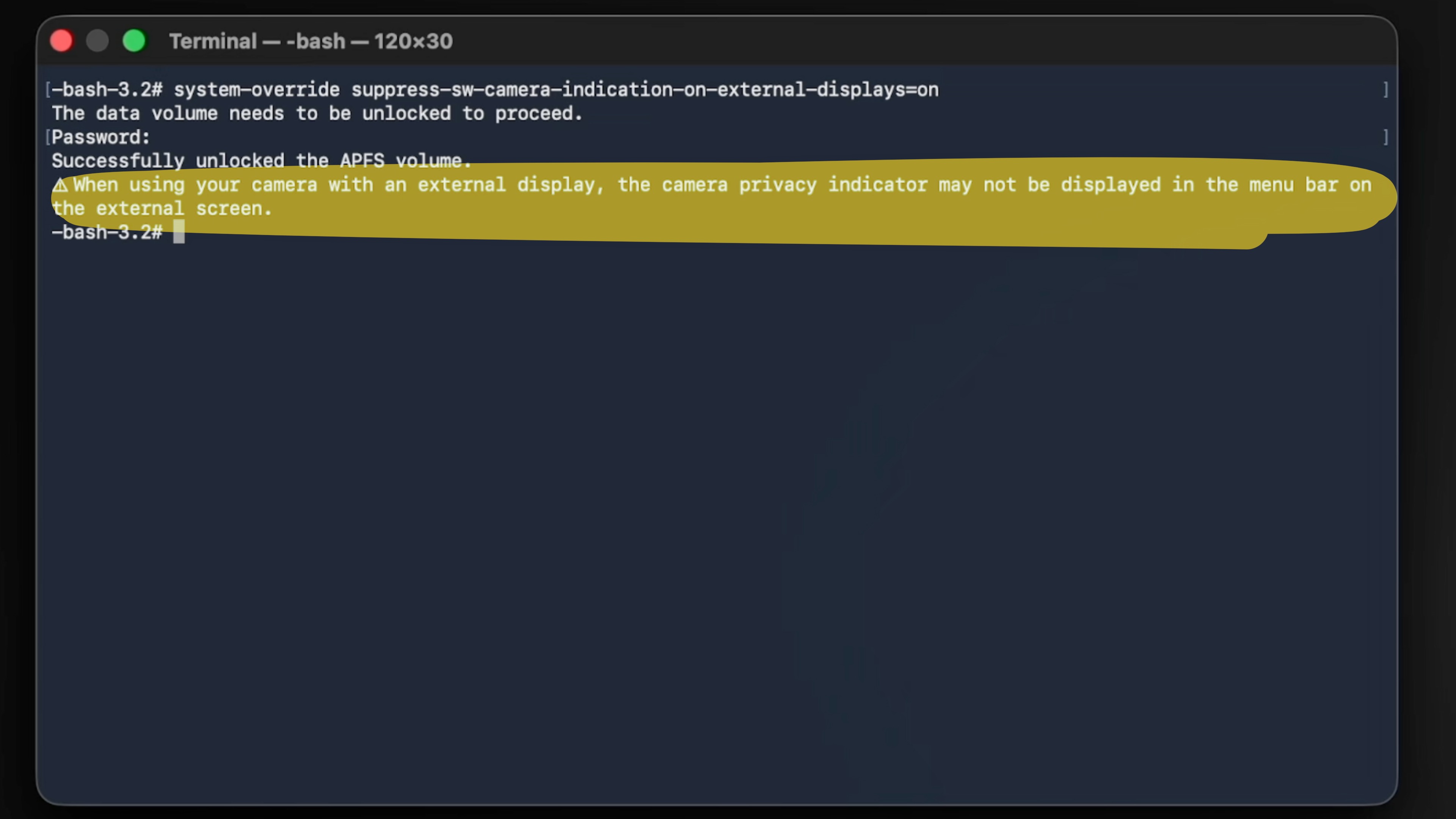
Étape 5 : Tapez la commande suivante dans le Terminal et appuyez sur Entrée :
system-override suppress-sw-camera-indication-on-external-displays=on
Un message indiquant que l’indicateur de vie privée de la caméra peut ne pas s’afficher devrait apparaître si la commande réussit.
Étape 6 : Si vous utilisez FileVault, tapez votre mot de passe pour déverrouiller la donnée.
Étape 7 : Allez dans la barre de menus, cliquez sur → Redémarrer et reconnectez-vous.
Étape 8 : Ouvrez Réglages → Confidentialité & Sécurité → Caméra (ou Microphone).
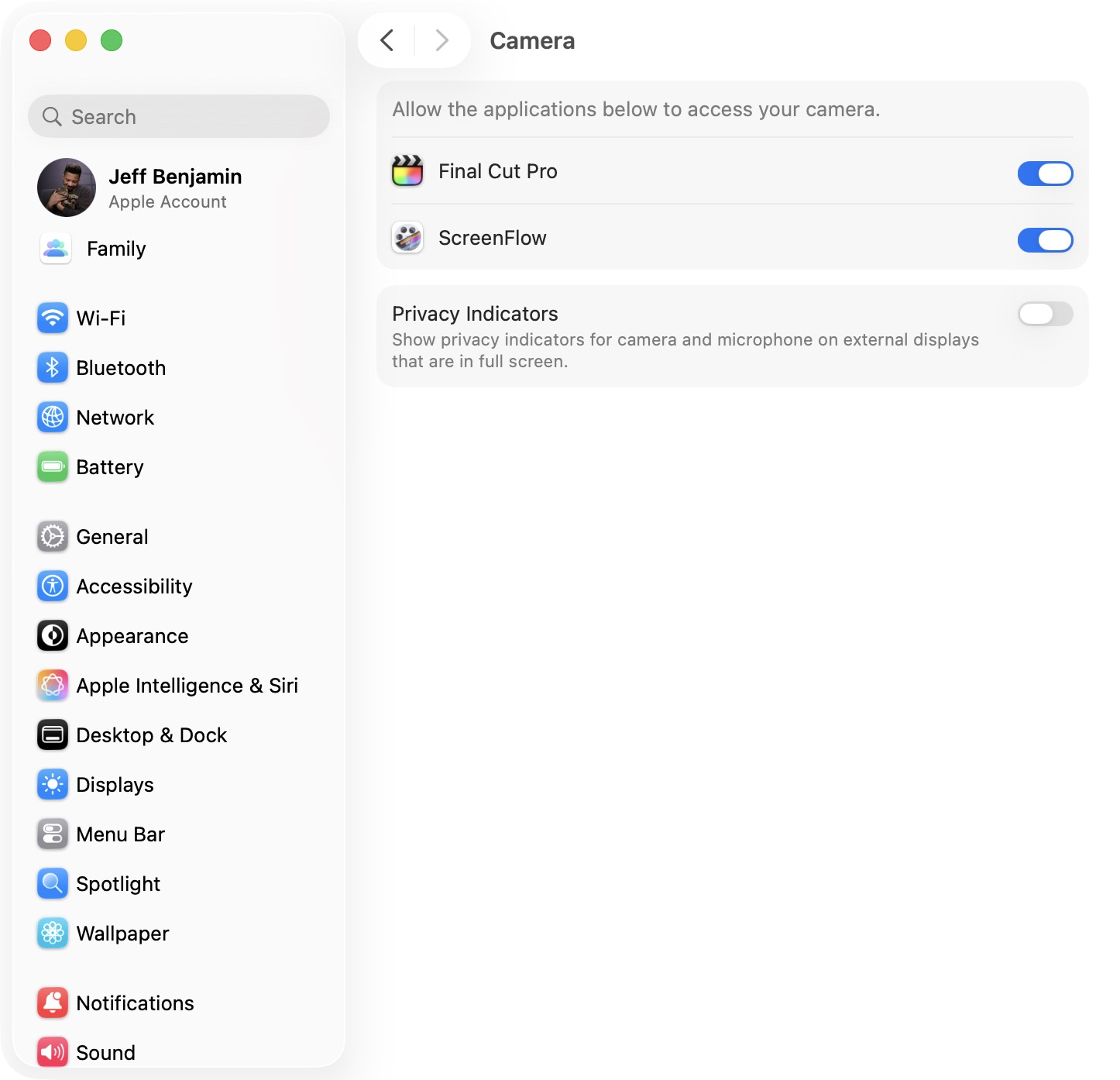
Étape 9 : Désactivez l’interrupteur Indicateurs de vie privée en bas de la page et vérifiez avec votre mot de passe ou Touch ID.
Remarque : Modifier les réglages de la caméra changera également ceux du microphone, et vice versa.
Mon avis sur cette fonctionnalité
Les indicateurs de vie privée sont essentiels pour surveiller l’utilisation d’équipements critiques. Cependant, ils peuvent s’avérer intrusifs lors de l’exécution de certaines tâches, comme les captures d’écran. Apple’s choix de permettre leur désactivation sur les écrans externes est bien pensé. Avec cette option dans les paramètres, il n’est plus nécessaire de retourner en mode de récupération, ce qui améliore l’expérience utilisateur.