
![How to create a macOS Golden Gate USB install drive [Video]](https://ezpublish-france.fr/wp-content/uploads/2026/06/1782653148_Creer-une-cle-USB-dinstallation-macOS-Golden-Gate-mode-758x397.jpg "Créer une clé USB d'installation macOS Golden Gate : mode d'emploi en vidéo 1")
Créer un installateur USB de macOS Golden Gate peut s’avérer très utile, notamment pour ceux qui envisagent de mettre à jour plusieurs Mac à la fois. Suivez ce guide pratique, et vous aurez votre propre clé USB prête à l’emploi. Si vous êtes novice dans ce domaine, pas de souci, nous allons détailler chaque étape pour assurer une expérience fluide.
Choisir une clé USB
Avant de commencer, vous aurez besoin d’une clé USB vierge d’au moins 16 Go de stockage. Presque n’importe quelle clé fera l’affaire, même un SSD. Personnellement, j’opte pour une clé flash portable de marque SanDisk, équipée de connecteurs USB-C et USB-A. À ce prix, acquérir la version de 128 Go est une bonne affaire.
Guide vidéo pour l’installateur USB de macOS Golden Gate

Abonnez-vous à Netcost-security.fr sur YouTube pour plus de vidéos
Télécharger l’installateur macOS Golden Gate
Pour obtenir l’installateur, plusieurs méthodes s’offrent à vous. Celui que je préfère consiste à utiliser le Terminal avec la commande softwareupdate. Ouvrez un nouveau terminal et suivez ces étapes :
Étape 1 : Copiez et collez la commande suivante dans le Terminal :
softwareupdate –list-full-installers
Remarque : Si vous souhaitez télécharger une version bêta du système, activez d’abord les Mises à jour bêta dans Réglages → Général → Mises à jour logicielles.
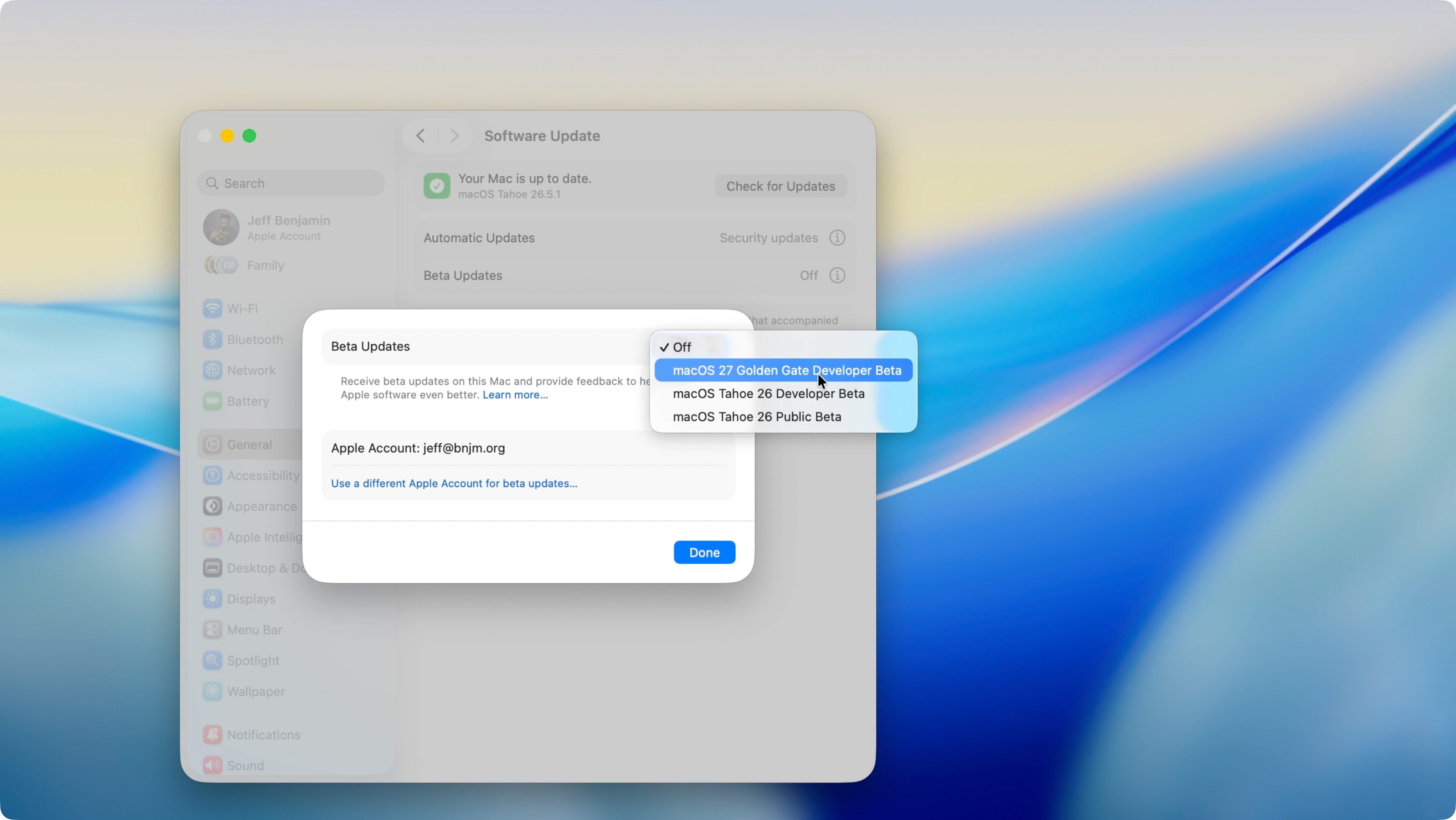
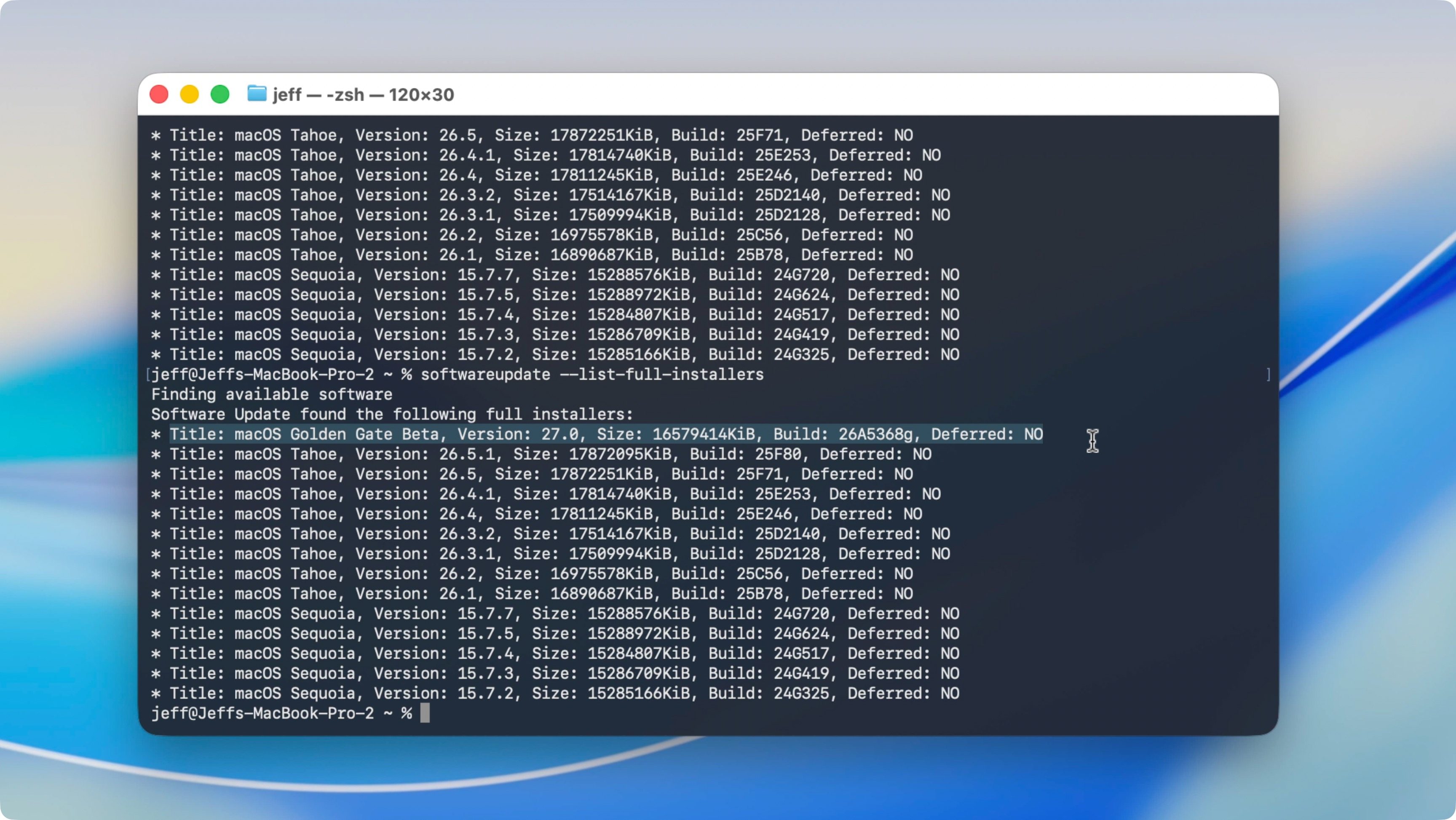
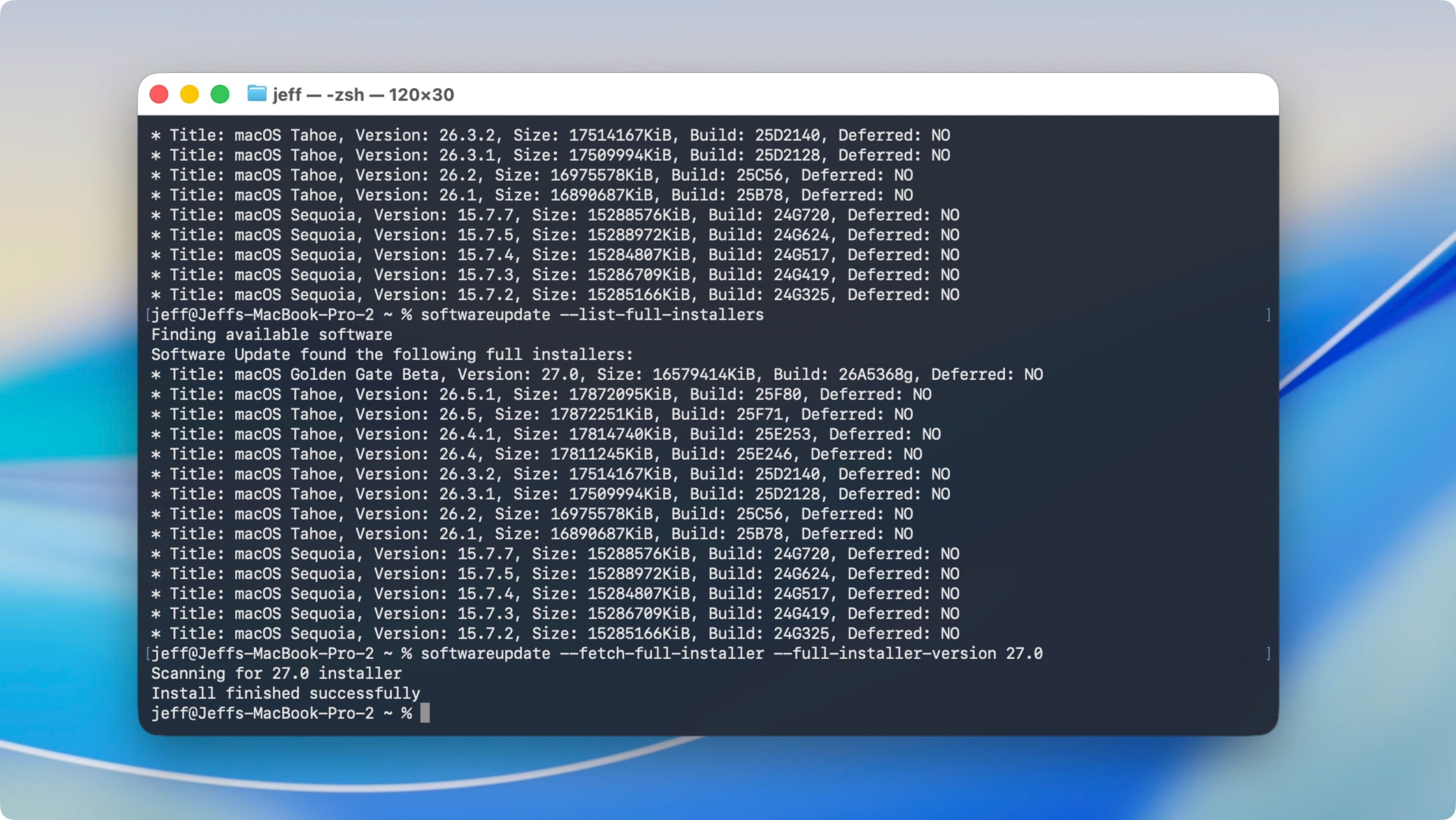
Étape 2 : Tapez ensuite la commande suivante dans le Terminal. Veillez à remplacer le numéro de version avec celui trouvé à l’étape 1 :
softwareupdate –fetch-full-installer –full-installer-version 27.0
Créer l’installateur USB de macOS Golden Gate
Étape 3 : Allez dans Finder → Applications, faites un clic droit sur Installer macOS Golden Gate → Afficher le contenu du paquet. Ensuite, ouvrez Contents → Resources.
Étape 4 : Dans la fenêtre du Terminal, tapez sudo suivi d’un espace.
Étape 5 : Glissez et déposez createinstallmedia dans la fenêtre du Terminal, puis tapez –volume suivi d’un espace.

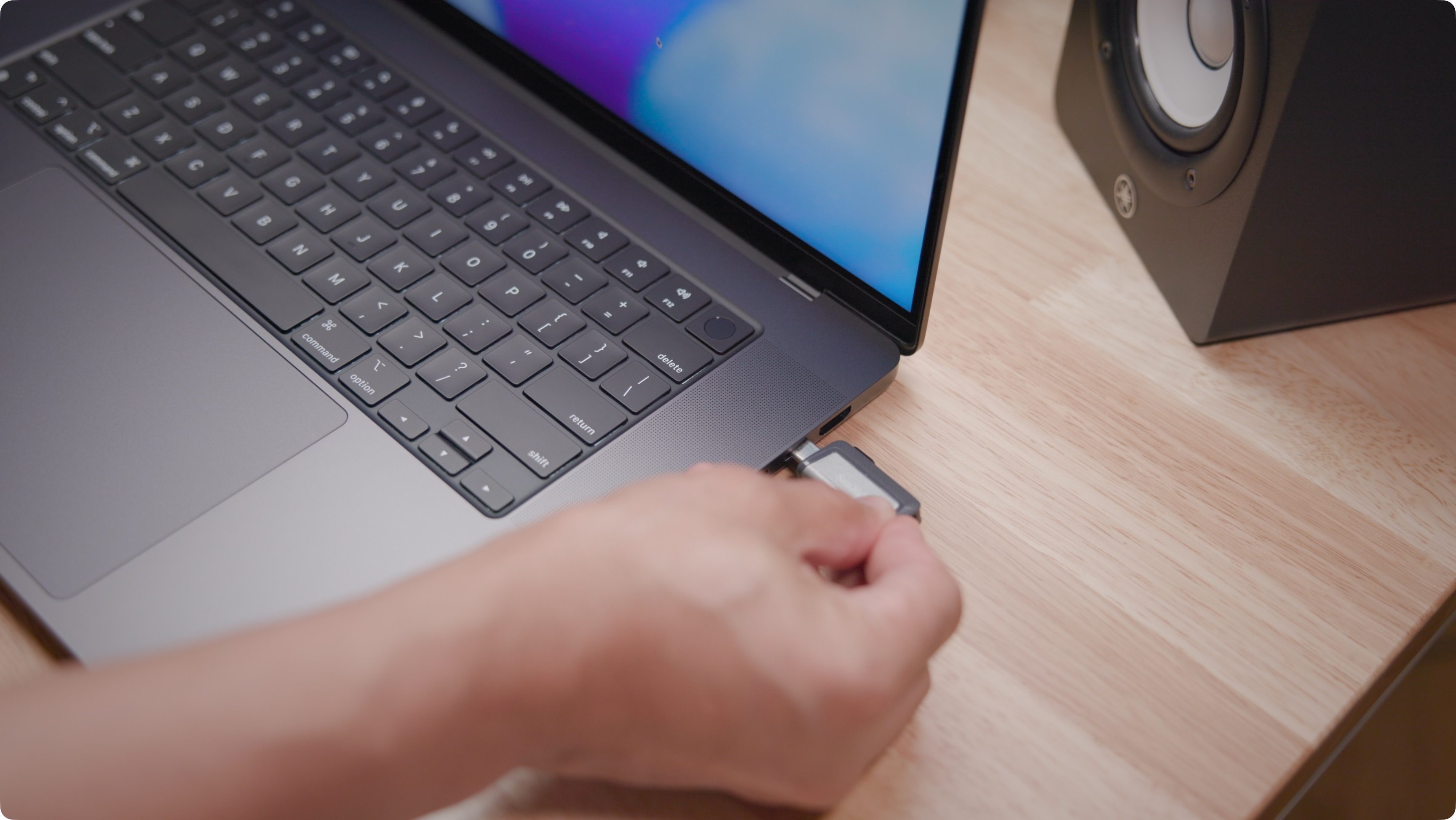
Étape 6 : Connectez votre clé USB à votre Mac et ouvrez-la dans Finder. Vérifiez qu’elle ne contient rien d’important. Si des données y sont sauvegardées, pensez à les sauvegarder avant de continuer, car tout sera effacé.
Remarque : Les clés formatées APFS ne sont pas supportées. Dans ce cas, ouvrez Applications → Utilitaires → Utilitaire de disque, sélectionnez la clé et choisissez Effacer. Optez pour Mac OS Extended (Journaled).
Étape 7 : Dans le menu du Finder, cliquez sur Aller → Aller au dossier… et tapez /Volumes pour accéder à tous les volumes connectés.
Étape 8 : Identifiez correctement votre clé USB. Vérifiez deux fois avant de continuer pour éviter de supprimer les données d’un autre disque. Glissez et déposez le volume dans la fenêtre Terminal.
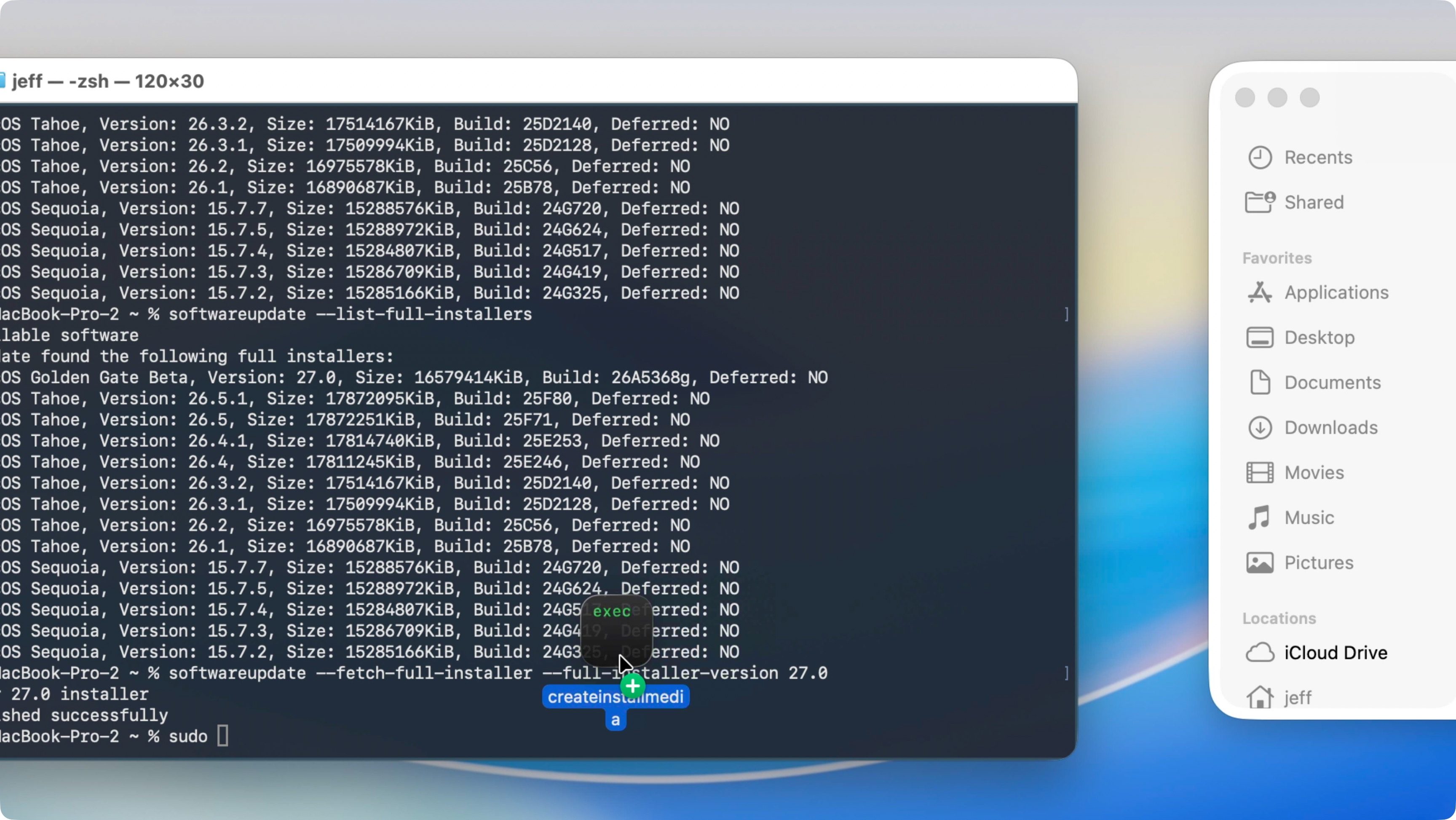
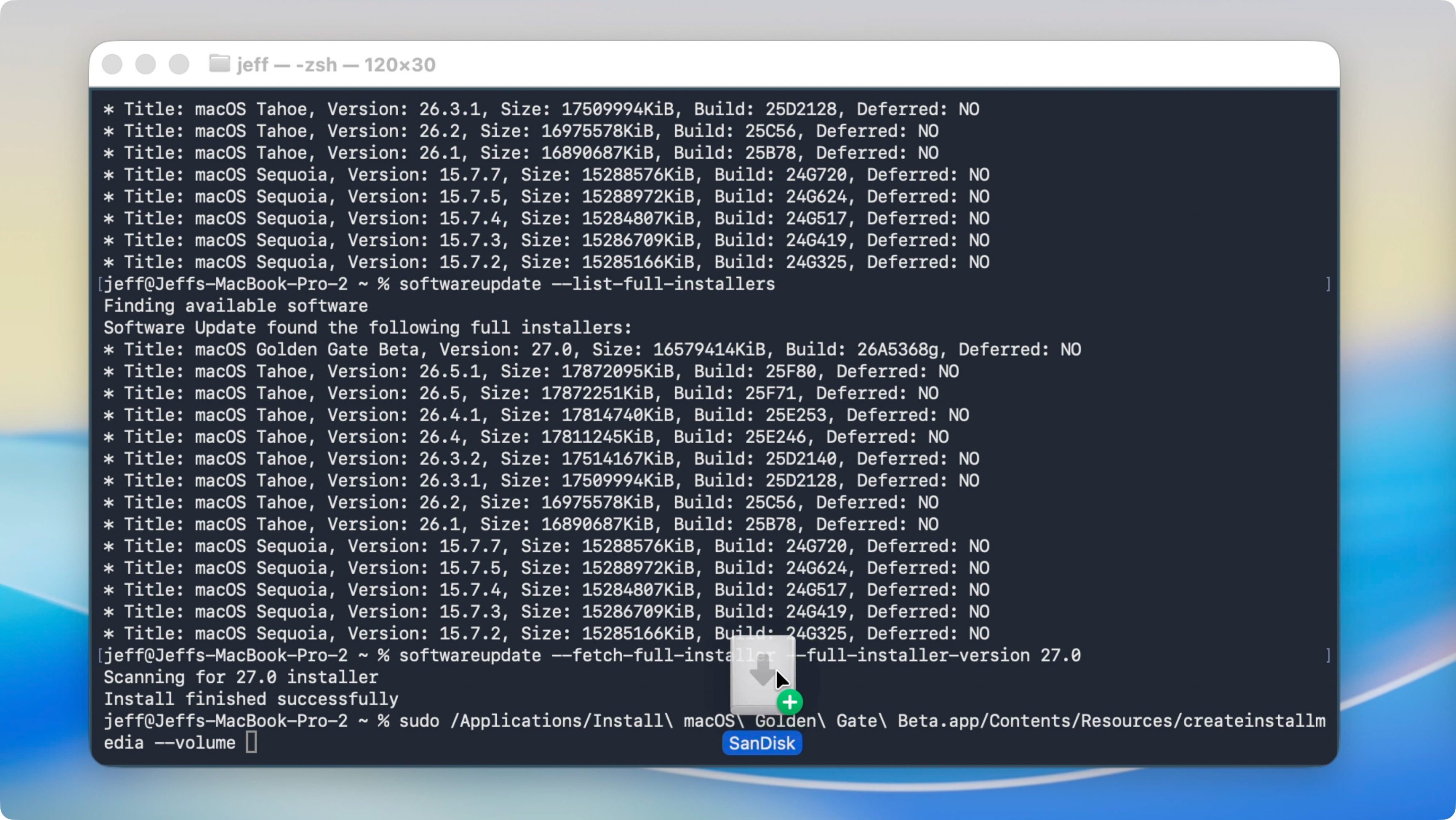
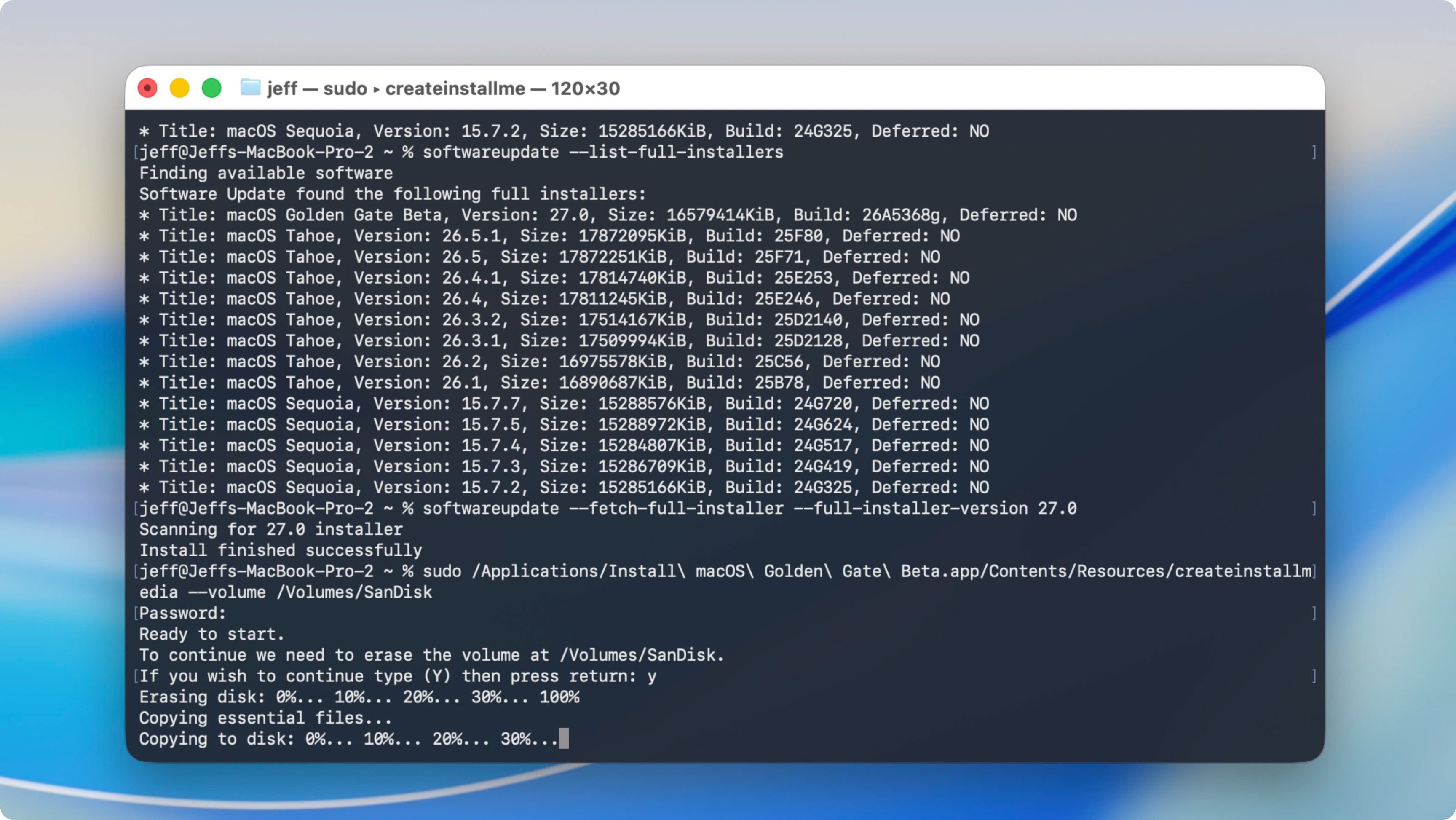
Étape 9 : Appuyez sur Return pour traiter la commande Terminal. Quand on vous le demande, entrez votre mot de passe d’administrateur, puis validez avec Return à nouveau. Ensuite, tapez “y” et appuyez sur Return encore une fois.
Remarque : Si vous n’avez pas déjà accordé les autorisations nécessaires, Terminal pourrait vous demander d’accéder aux fichiers de la clé USB. Cliquez sur OK pour donner accès à Terminal.
Étape 10 : L’installation va commencer. Patientez quelques minutes pendant que les fichiers requis sont copiés sur la clé.
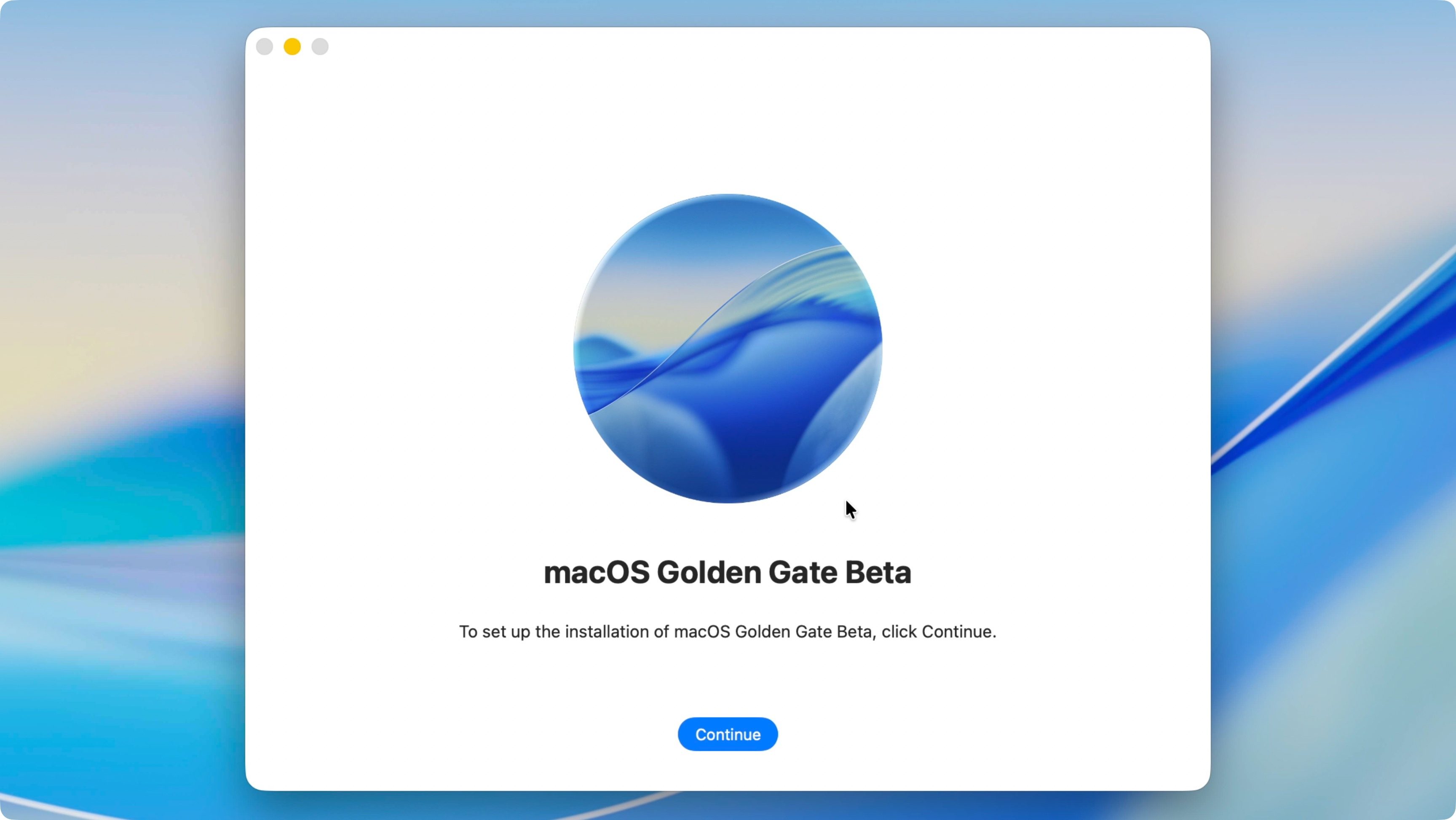
Une fois l’installation terminée, vous pourrez éjecter la clé USB et la garder à portée de main pour de futurs usages.
Mon avis sur le processus
Créer un installateur USB de macOS Golden Gate peut vraiment vous faire gagner du temps, surtout si vous prévoyez d’installer le système sur plusieurs machines. Pratique lors d’une connexion Internet lente, cela épargne la nécessité de retélécharger l’installateur à chaque fois.
Ce guide fonctionne aussi bien pour la version finale de macOS Golden Gate que pour sa version bêta. Je recommande d’installer la version bêta sur un volume APFS séparé pour éviter tout risque sur votre installation principale. Cela permet de tester sans pression une version qui pourrait être instable.