
![Comment installer Windows 11 sur Mac avec une licence personnelle gratuite VMware Fusion Pro [Video]](https://ezpublish-france.fr/wp-content/uploads/2024/08/1724505024_Comment-installer-Windows-11-sur-Mac-avec-une-licence-personnelle-758x397.jpg "Comment installer Windows 11 sur Mac avec une licence personnelle gratuite VMware Fusion Pro [Vidéo] 1")
Avec le rachat de VMware par Broadcom, VMware Fusion Pro est désormais accessible gratuitement pour un usage personnel sur Mac. Ce logiciel de virtualisation offre une solution efficace pour exécuter des applications Windows tout en restant sur macOS. La suite de ce texte propose un guide pas à pas pour configurer et installer Windows 11 avec cet outil.
Il y a quelques mois, lorsque Broadcom a racheté VMware, elle a rendu VMware Fusion, la deuxième solution de virtualisation Windows la plus populaire pour les utilisateurs Mac, derrière Parallels, gratuite pour un usage personnel. Grâce à cette opération, VMware Fusion 13 Pro est une solution incontournable pour ceux qui ont besoin d’exécuter des applications Windows spécifiques sur un Mac.
Dans cette présentation vidéo pratique, je montre comment configurer votre licence personnelle gratuite VMware Fusion Pro, télécharger et installer VMware Fusion Pro 13, et installer et configurer Windows 11 pour ARM sur votre machine virtuelle.
Consultez le didacticiel complet étape par étape pour exécuter Windows 11 sur votre Mac. N’oubliez pas de vous abonner à Netcost-security.fr sur YouTube pour plus de tutoriels, de guides et de procédures Mac originaux.
Créer une licence personnelle VMware Fusion Pro
Étape 1 : Visitez profile.broadcom.com, entrez votre adresse e-mail dans la fenêtre d’enregistrement de l’utilisateur et cliquez sur Suivant.
Étape 2 : Vérifiez votre adresse e-mail à l’aide du code à six chiffres et cliquez sur Vérifier et continuer
Étape 3 : Terminez l’inscription en saisissant les informations personnelles requises, en acceptant les conditions d’utilisation et en cliquant sur Créer un compte.
Étape 4 : Accédez à la page de téléchargement du logiciel VMware Fusion et sélectionnez VMware Fusion 13 Pro pour une utilisation personnelle. Cliquez sur la dernière version publiée et vous serez redirigé vers une page de téléchargement dédiée à cette version spécifique.
Étape 5 : Cochez la case à côté de J’accepte les conditions générales, cliquez sur le bouton Télécharger, puis cliquez sur Oui dans la fenêtre contextuelle de vérification supplémentaire.
Étape 6 : Sur l’écran de vérification de la conformité commerciale, saisissez vos informations d’utilisateur, sélectionnez J’accepte et cliquez sur Soumettre.
Vidéo : Comment installer Windows avec VMware Fusion Pro gratuit

Abonnez-vous à Netcost-security.fr sur YouTube pour plus de vidéos
Télécharger et installer VMware Fusion Pro 13
Étape 7 : Sur la page VMware Fusion Pro pour une utilisation personnelle, cliquez à nouveau sur le bouton de téléchargement pour démarrer le téléchargement proprement dit.
Étape 8 : Double-cliquez sur le fichier dmg universel VMware Fusion enregistré dans votre dossier de téléchargements pour le monter, puis double-cliquez sur l’icône VMware Fusion.
Étape 9 : Cliquez sur Ouvrir, entrez le mot de passe administrateur de votre Mac et cliquez sur OK pour installer.
Téléchargez Windows 11 et configurez la machine virtuelle
Étape 10 : Sur la page Sélectionner la méthode d’installation, cliquez sur Obtenir Windows auprès de Microsoft → Continuer → Continuer.
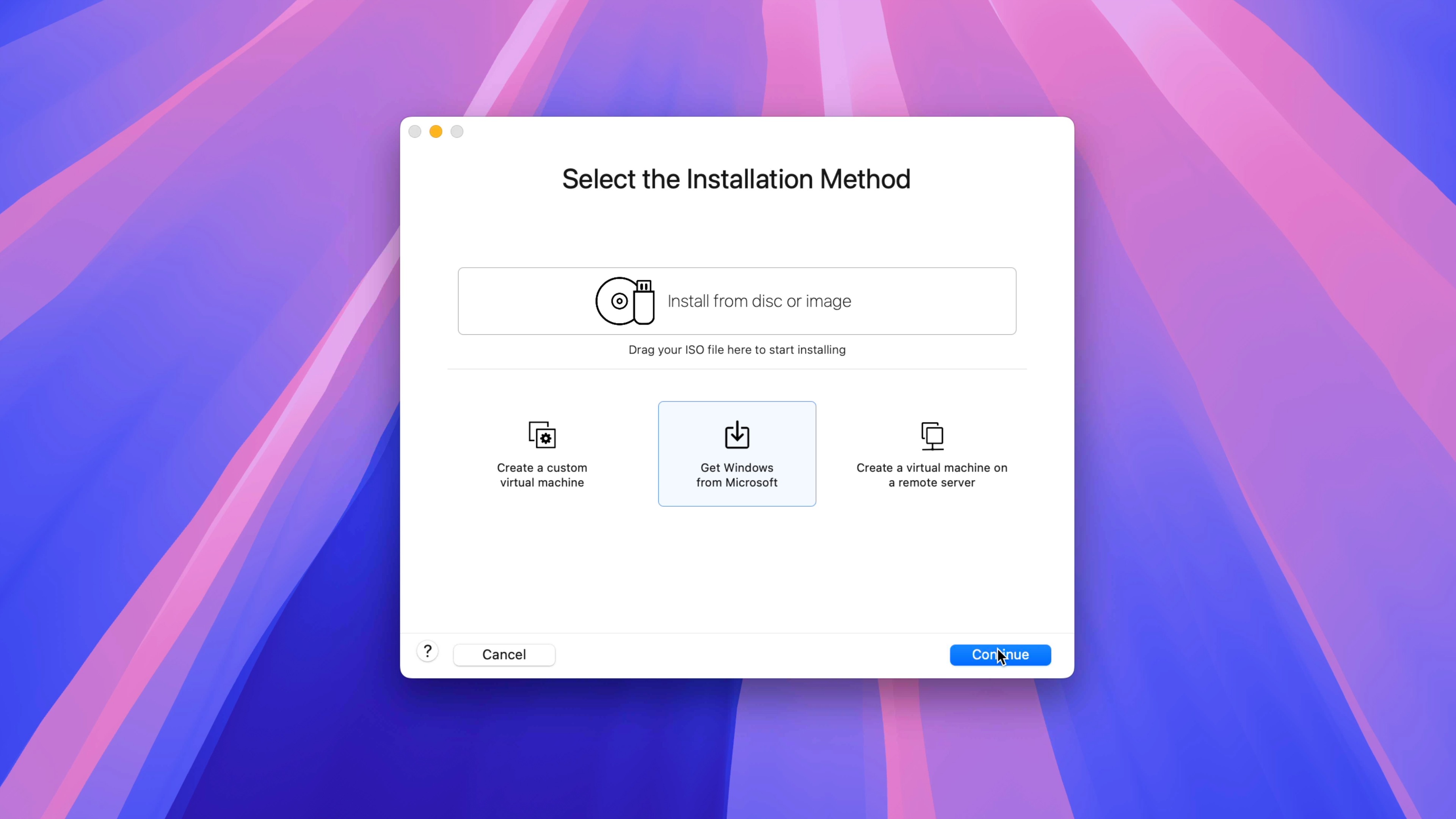
Étape 11 : Sur l’écran Télécharger et installer Windows 11, cliquez sur Continuer dans le coin inférieur droit → Cliquez sur Télécharger Windows.
Note: Windows 11 n’est pas gratuit, mais Microsoft accorde aux utilisateurs une période de grâce d’enregistrement avant d’apposer son filigrane d’activation de Windows dans le coin inférieur droit. Windows 11 sera toujours utilisable tant que ce filigrane est affiché, mais vous devez vous inscrire avec une clé de produit légitime.
Étape 12 : VMware Fusion va commencer à télécharger Windows 11 depuis Microsoft. Une fois le téléchargement terminé, cliquez sur Continuer.
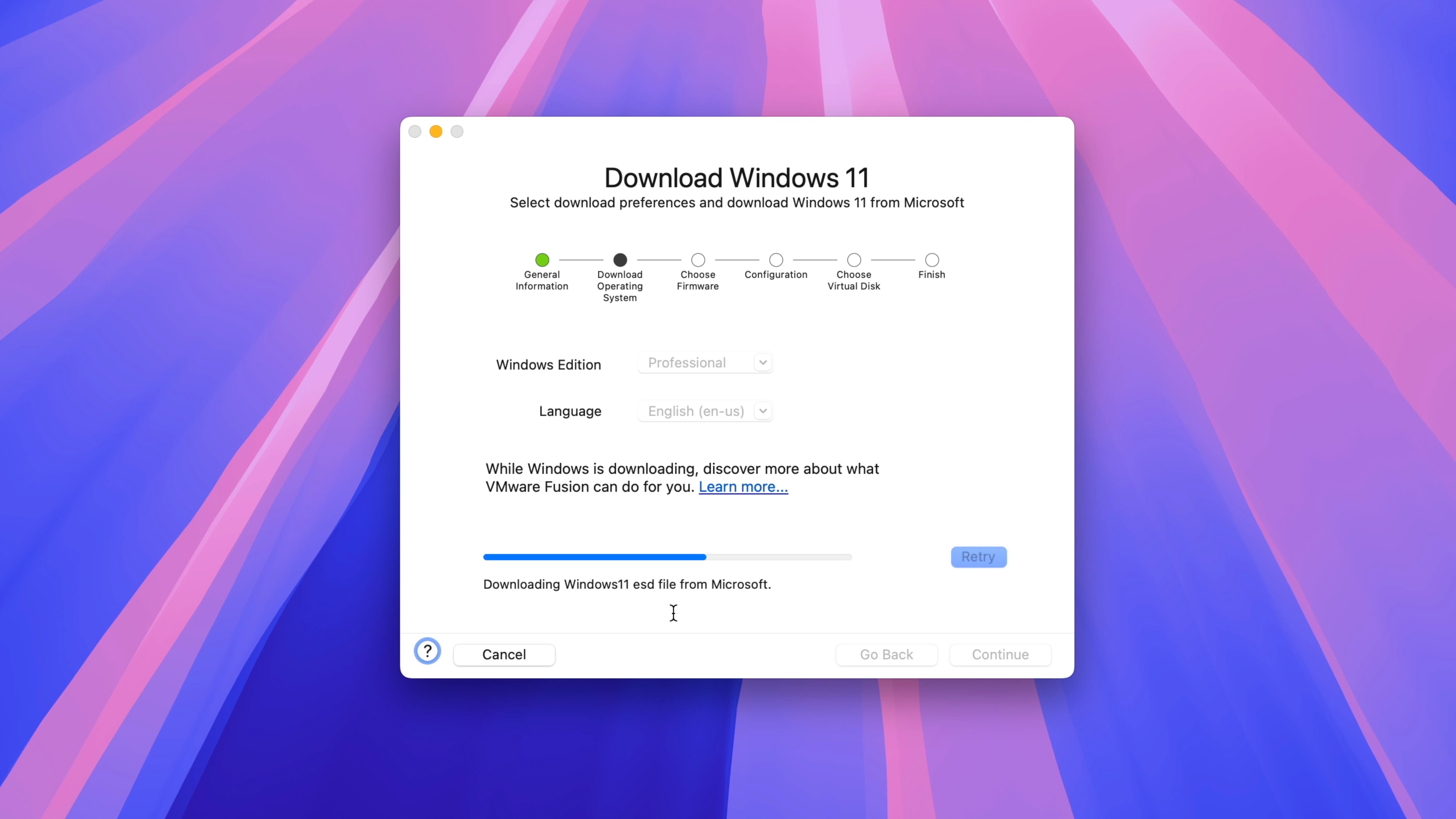
Conseil: L’ISO Windows 11 sera téléchargé dans ~/Virtual Machines.localized/VMWIsoImages/. Vous pouvez pointer vers cet ISO à l’avenir lors de la configuration de machines virtuelles Windows 11 supplémentaires pour éviter de télécharger à nouveau l’ISO depuis Microsoft. Vous pouvez également choisir de supprimer cet ISO une fois l’installation de la machine virtuelle terminée pour économiser de l’espace sur votre lecteur principal.
Étape 13 : Sélectionnez UEFI et cliquez sur Continuer.
Étape 14 : Sélectionnez Seuls les fichiers nécessaires à la prise en charge d’un TPM sont chiffrés, puis cliquez sur Générer automatiquement un mot de passe. Assurez-vous que l’option Mémoriser le mot de passe et le stocker dans le trousseau de clés du Mac est sélectionnée, puis cliquez sur Continuer.
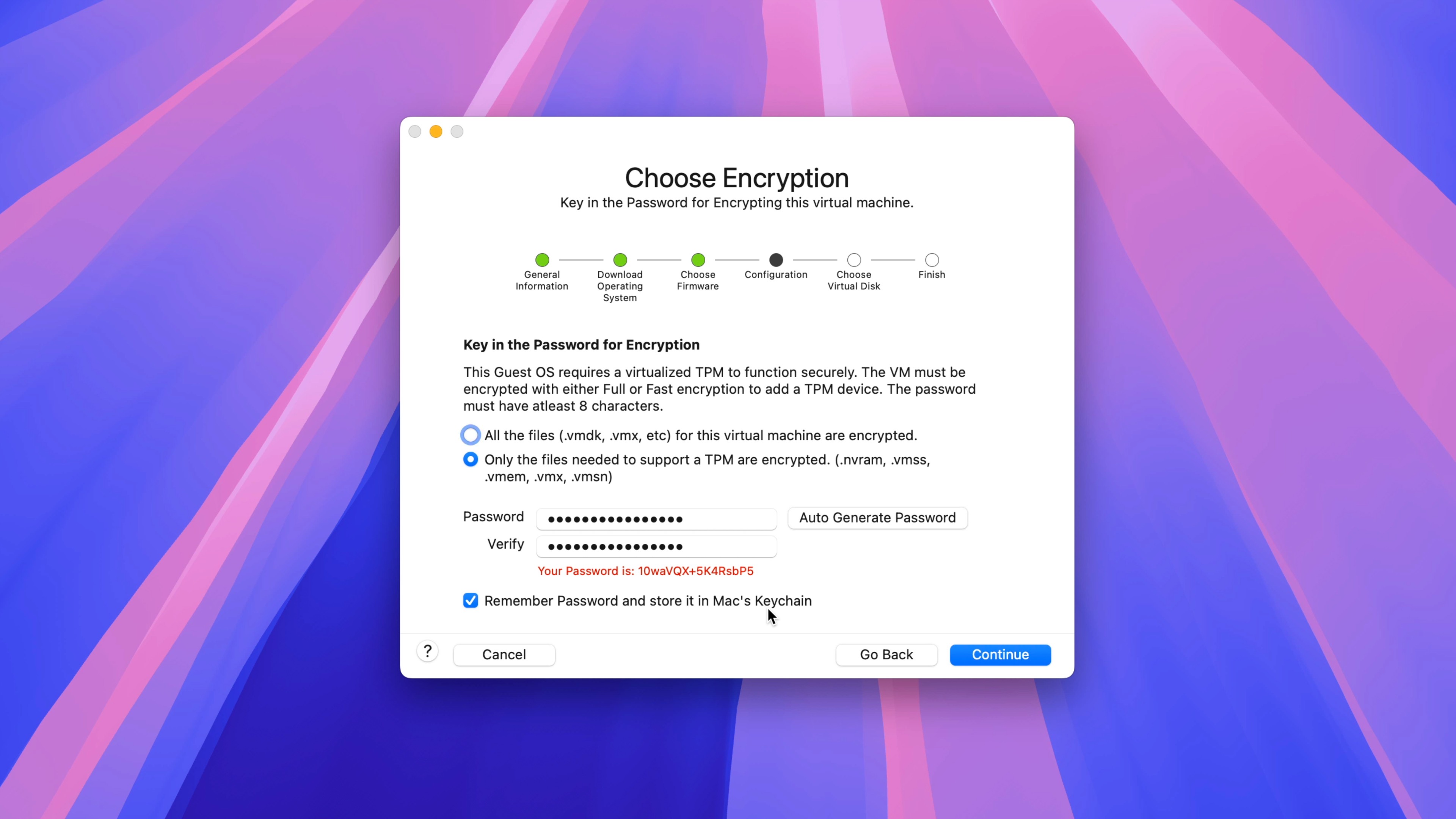
Étape 15 : Sélectionnez Créer un nouveau disque virtuel et cliquez sur Continuer.
Étape 16 : Sur la page de fin, cliquez sur Personnaliser les paramètres, puis sur Enregistrer pour enregistrer la configuration de la machine virtuelle sur le disque. Ce fichier sera volumineux car il contient l’intégralité de la machine virtuelle. Vous pouvez enregistrer la configuration sur un lecteur externe pour économiser de l’espace sur votre lecteur principal.
Étape 17 : Une fois la configuration de la machine virtuelle enregistrée, un panneau de paramètres apparaît. Dans les paramètres, cliquez sur Processeurs et mémoire et configurez chacun d’eux à votre guise. La configuration idéale dépendra du nombre de cœurs de processeur et de mémoire unifiée que vous avez configurés sur votre Mac.
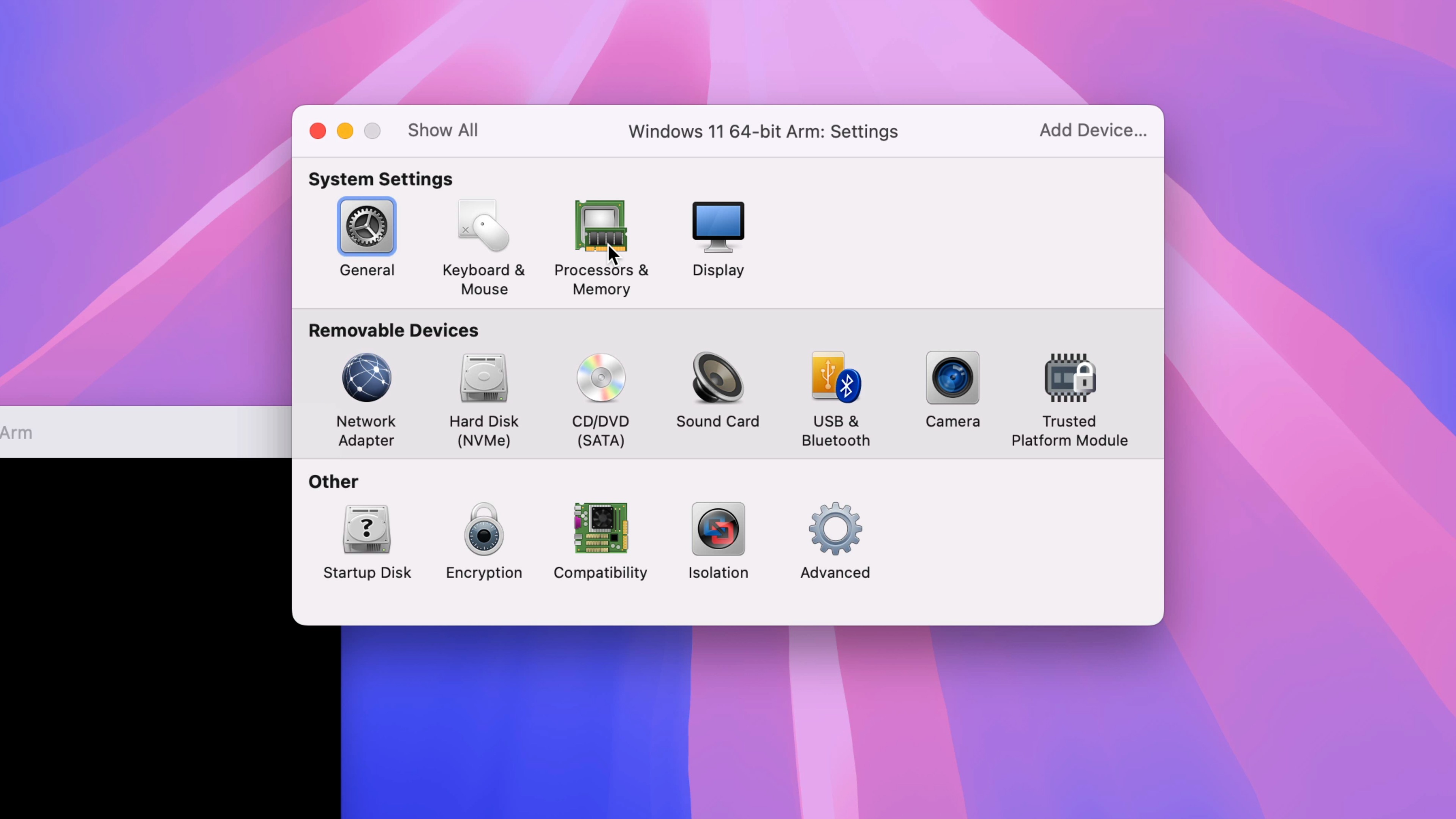
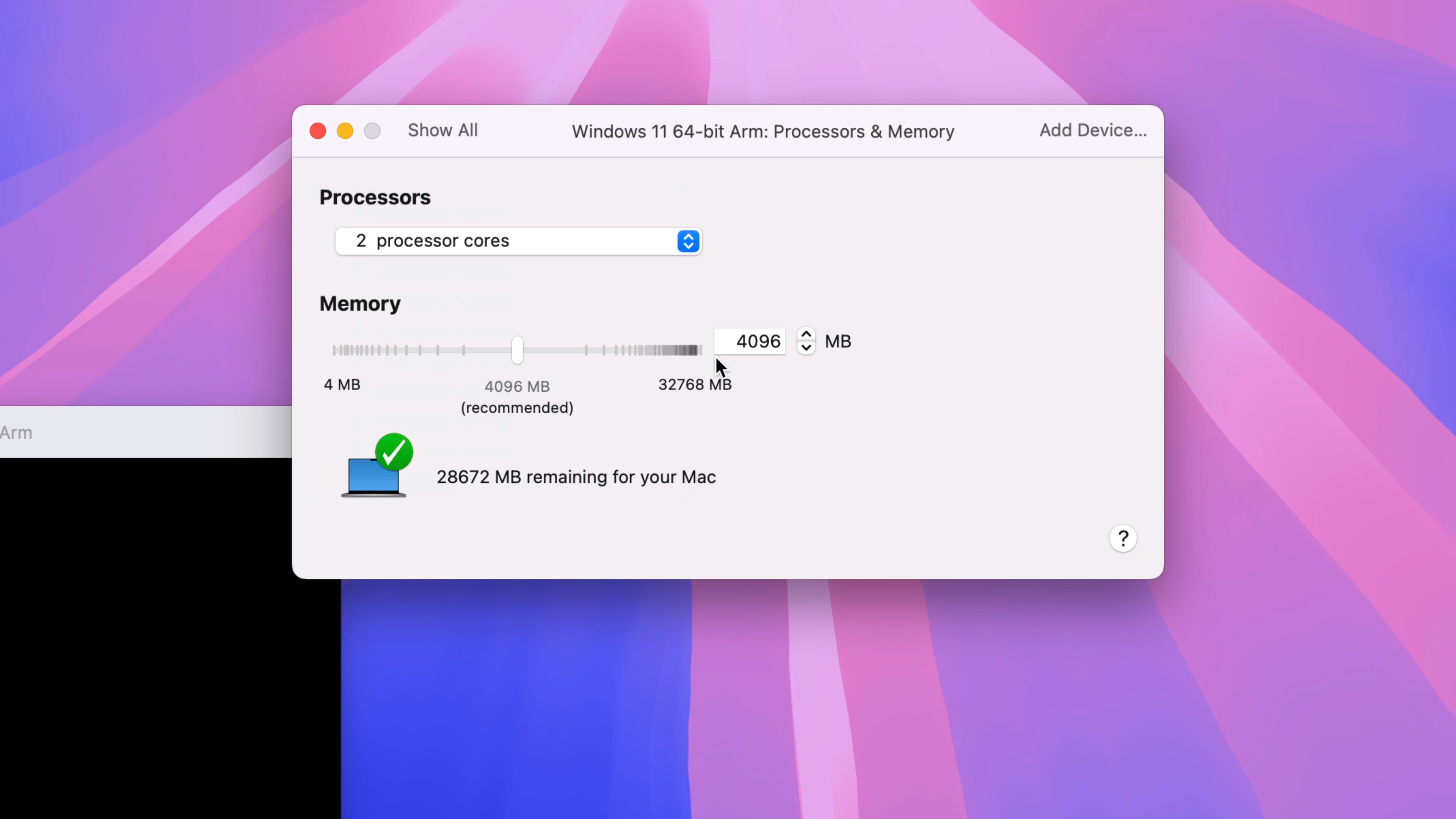
Conseil: Je m’en tiens généralement aux paramètres par défaut, car je n’utilise pas mon installation Windows 11 pour jouer à des jeux ou pour toute autre tâche nécessitant beaucoup de ressources. Ajustez les paramètres en fonction de vos besoins, mais je recommande de rester en dessous de 50 % d’utilisation des ressources pour les cœurs de processeur et la mémoire.
Configurer et installer Windows 11
Étape 18 : Cliquez sur le bouton Lecture pour lancer le processus d’installation de Windows 11. Lorsque vous y êtes invité, appuyez sur n’importe quelle touche de votre clavier pour démarrer à partir de l’ISO Windows.
Étape 19 : Dans l’écran d’installation de Windows, configurez la langue, le format de l’heure et de la devise, ainsi que la saisie au clavier. Cliquez sur Suivant, puis sur Installer maintenant.
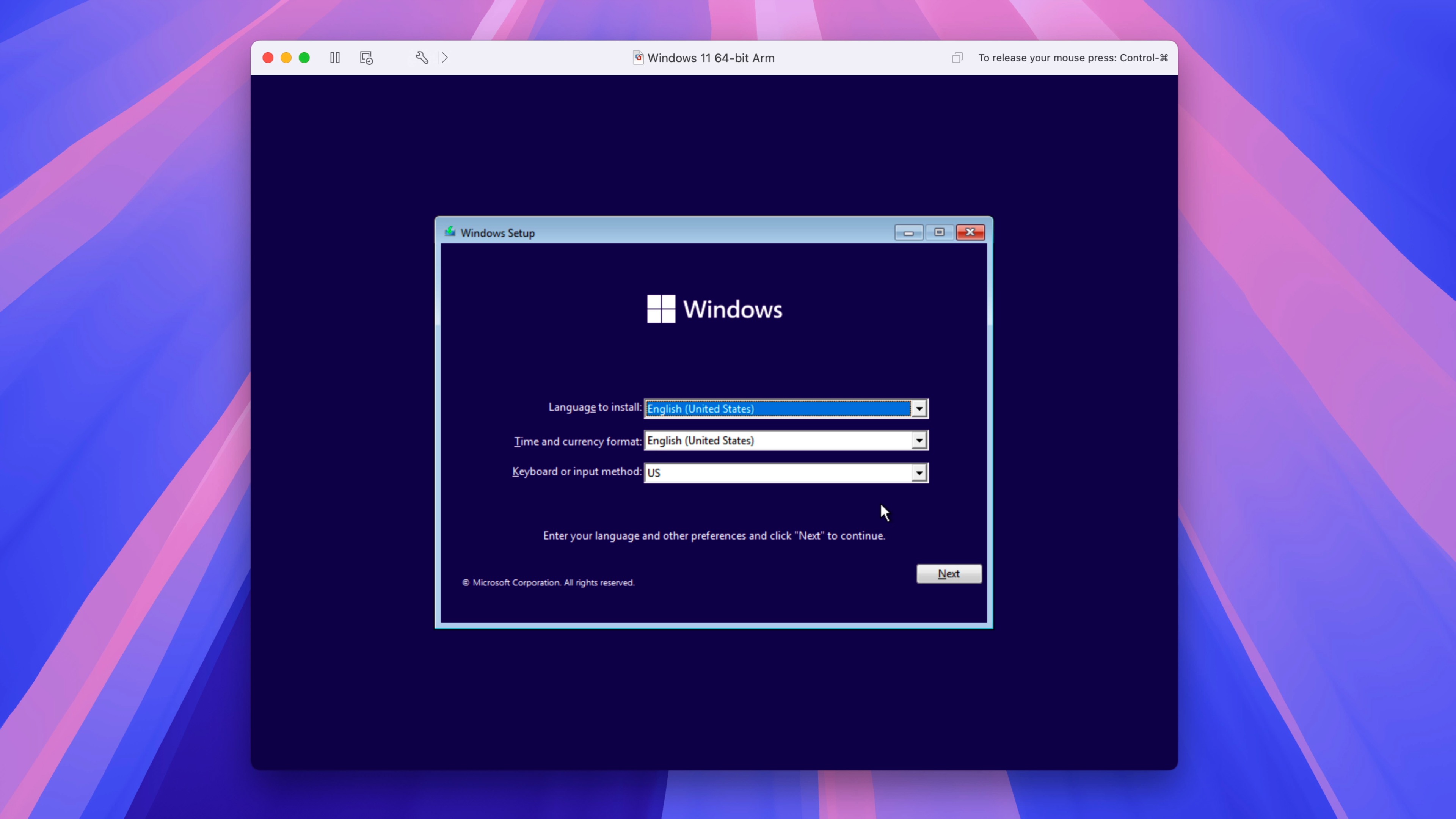
Étape 20 : Sur l’écran Activer Windows, cliquez sur Je n’ai pas de clé de produit.
Étape 21 : Sélectionnez Windows 11 Pro et cliquez sur Suivant.
Étape 22 : Acceptez les termes du contrat de licence du logiciel Microsoft et cliquez sur Suivant.
Étape 23 : Cliquez sur Personnalisé : Installer Windows uniquement (avancé).
Étape 24 : Sélectionnez l’espace non alloué dédié à la machine virtuelle et cliquez sur Suivant.
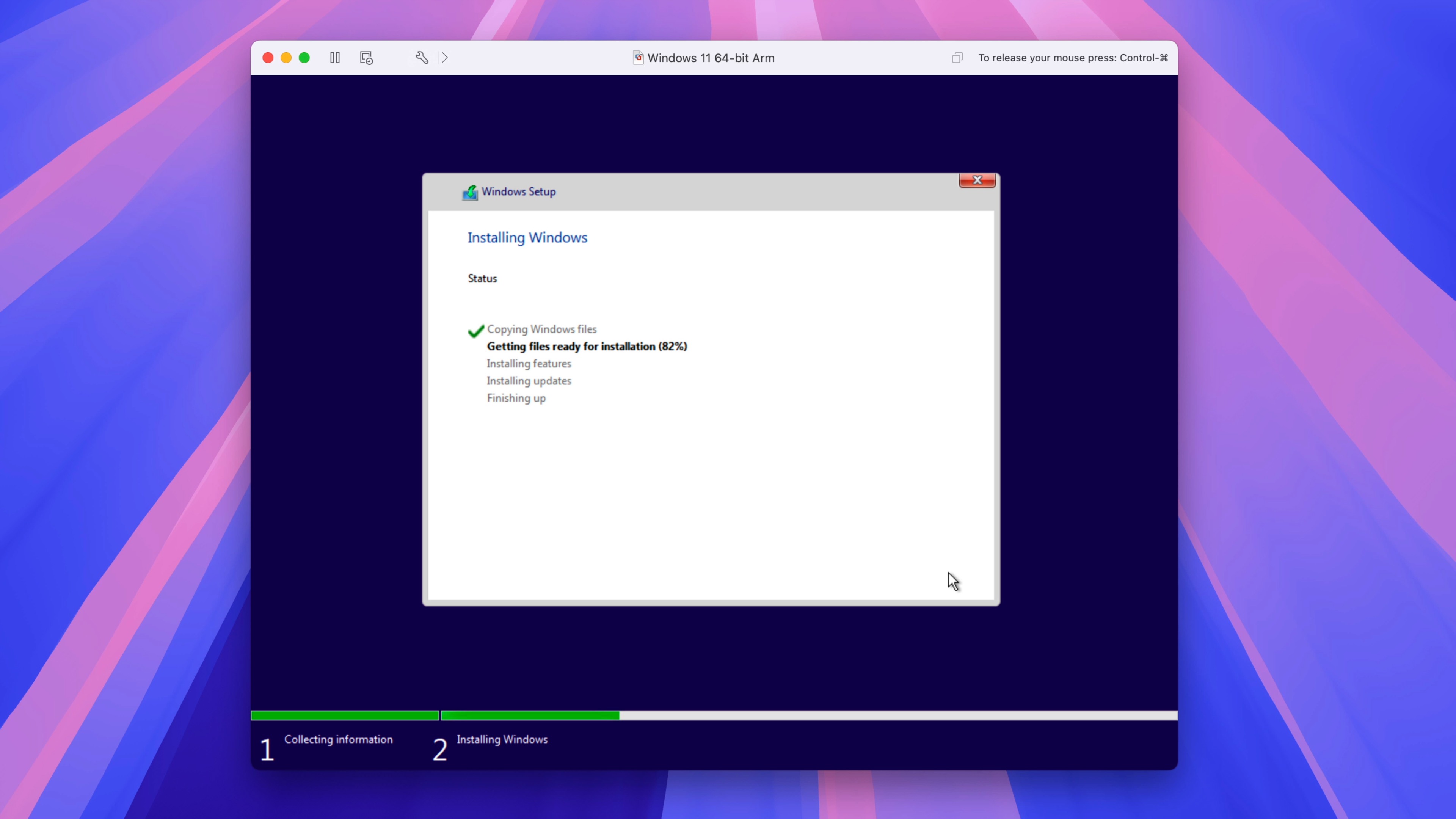
Étape 25 : Windows procédera à l’installation en copiant les fichiers Windows et en installant les fonctionnalités et les mises à jour. Une fois terminé, cliquez sur Redémarrer maintenant pour redémarrer et terminer l’installation.
Configurer Windows 11 et contourner la connexion Microsoft
Microsoft exige que vous vous connectiez avec un identifiant et un mot de passe Microsoft pour configurer Windows 11. Pour contourner cette exigence, procédez comme suit :
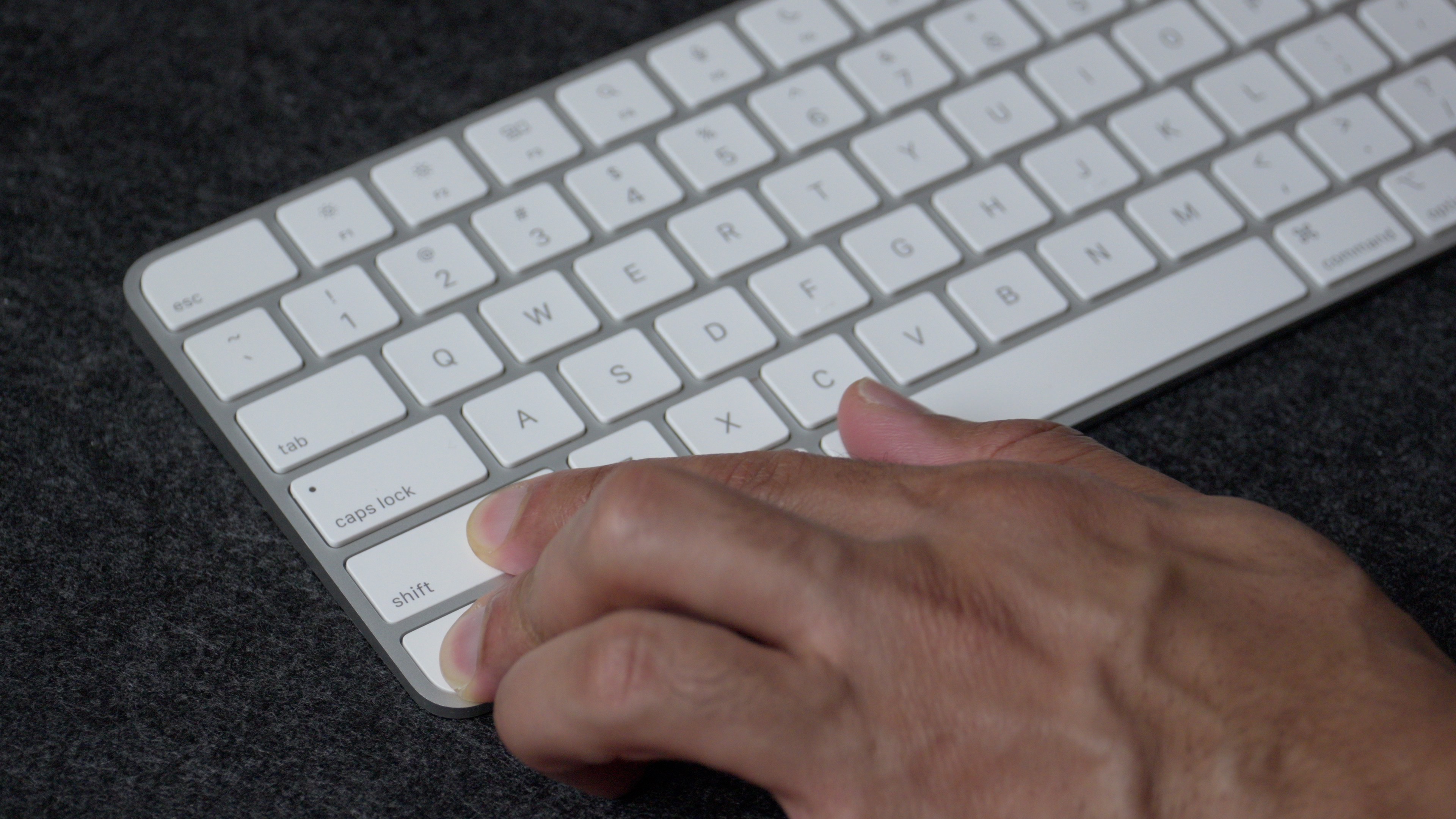
Étape 26 : Sur l’écran des pays et des régions, appuyez sur Maj+F10 pour ouvrir Terminal. Vous devrez peut-être maintenir la touche Fn enfoncée, puis appuyer sur Maj+F10 si vous utilisez un Magic Keyboard.
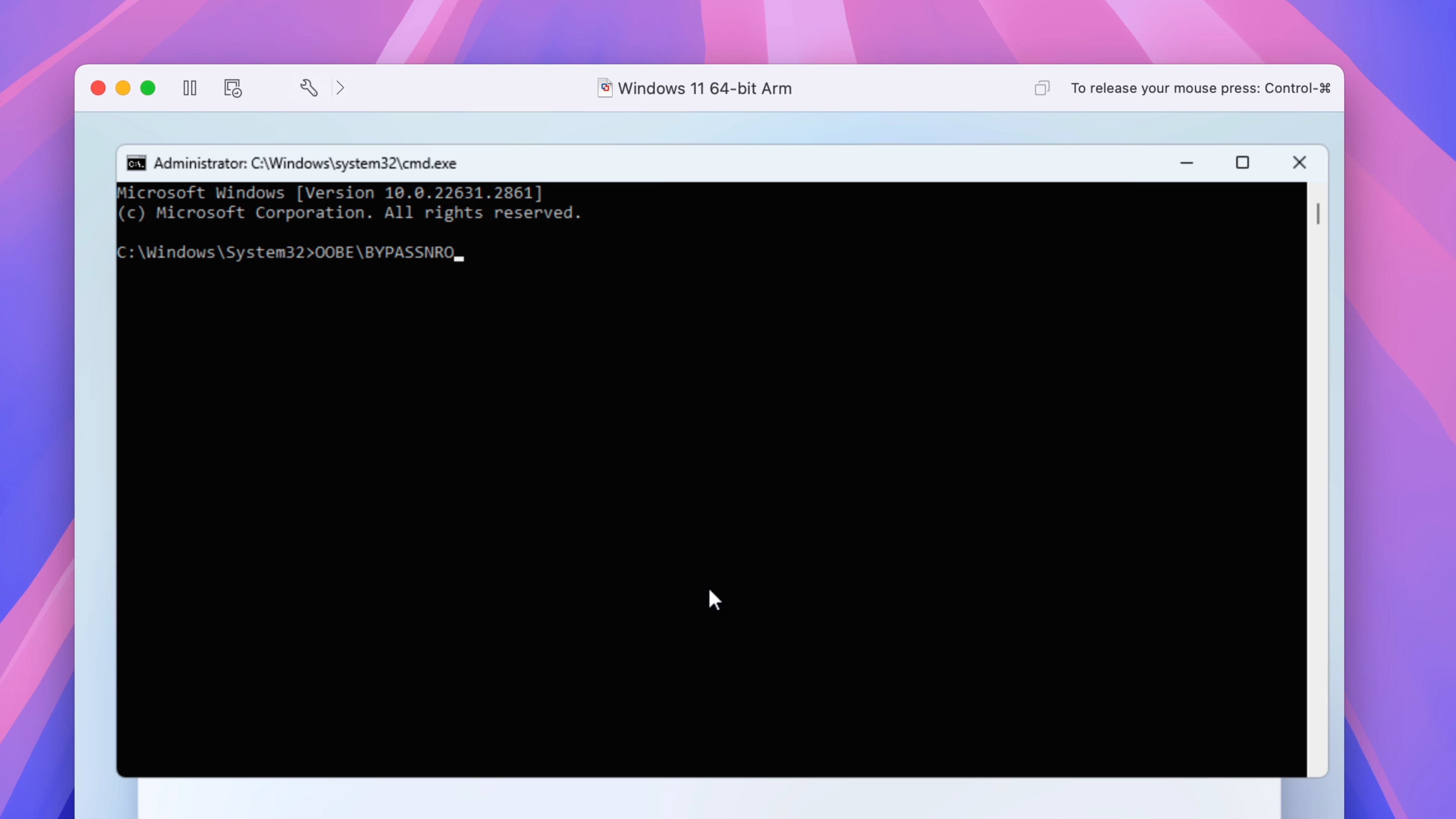
Étape 27 : Sur l’écran Terminal, saisissez OOBE\BYPASSNRO et appuyez sur la touche Retour du clavier de votre Mac. Windows redémarrera.
Étape 28 : Sélectionnez votre pays et cliquez sur Oui.
Étape 29 : Sélectionnez la disposition de clavier souhaitée et cliquez sur Oui. Lorsqu’on vous demande d’ajouter une deuxième disposition, cliquez sur Ignorer. Windows 11 va maintenant rechercher les mises à jour et redémarrer.
Étape 30 : Au redémarrage, il vous sera demandé de nommer votre appareil. Nommez votre appareil et cliquez sur Suivant.
Étape 31 : Cliquez sur Configurer pour un usage personnel et cliquez sur Suivant.
Étape 32 : Sur l’écran Déverrouiller votre expérience Microsoft, Windows 11 tentera de vous forcer à vous connecter avec un compte Microsoft. Dans la barre de menus, cliquez sur Machine virtuelle → Adaptateur réseau → Déconnecter l’adaptateur réseau pour désactiver temporairement l’accès Internet pour la machine virtuelle Windows 11, ce qui vous permettra de contourner l’exigence de connexion au compte Microsoft.
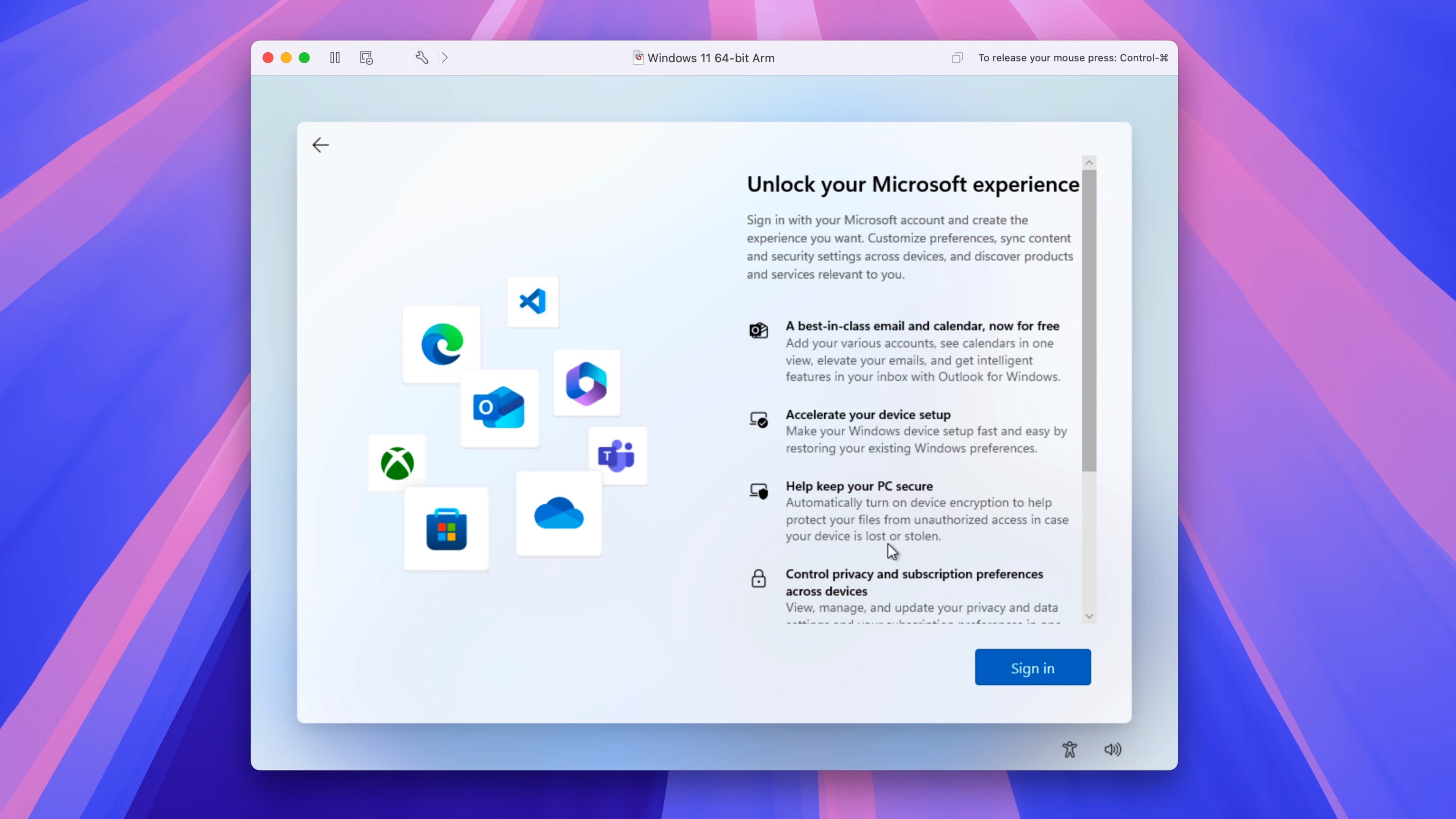
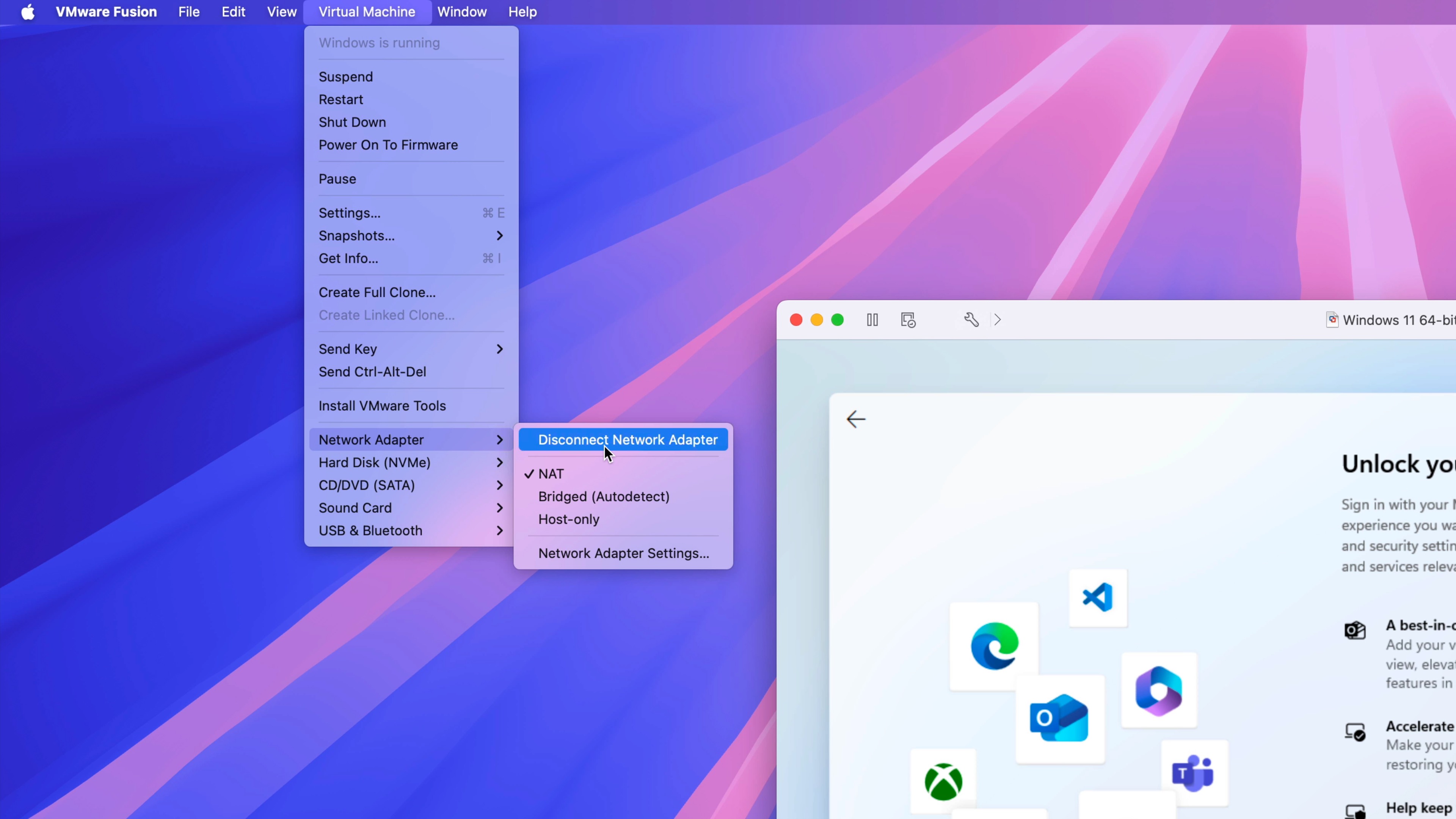
Étape 34 : Cliquez sur Se connecter pour contourner la connexion, puis cliquez sur Machine virtuelle → Adaptateur réseau → Connecter l’adaptateur réseau pour reconnecter votre machine virtuelle à Internet.
Étape 35 : Saisissez votre nom et cliquez sur Suivant. Cliquez ensuite sur Suivant sur l’écran de mot de passe sans saisir de mot de passe pour ignorer la configuration d’un mot de passe.
Conseil: Bien sûr, vous pouvez utiliser un mot de passe, mais comme la machine virtuelle est déjà sécurisée derrière macOS, je préfère sauter cette étape pour gagner du temps.
Étape 36 : Désactivez tous les paramètres de confidentialité et cliquez sur Accepter. Windows terminera la configuration et démarrera sur le bureau Windows 11.
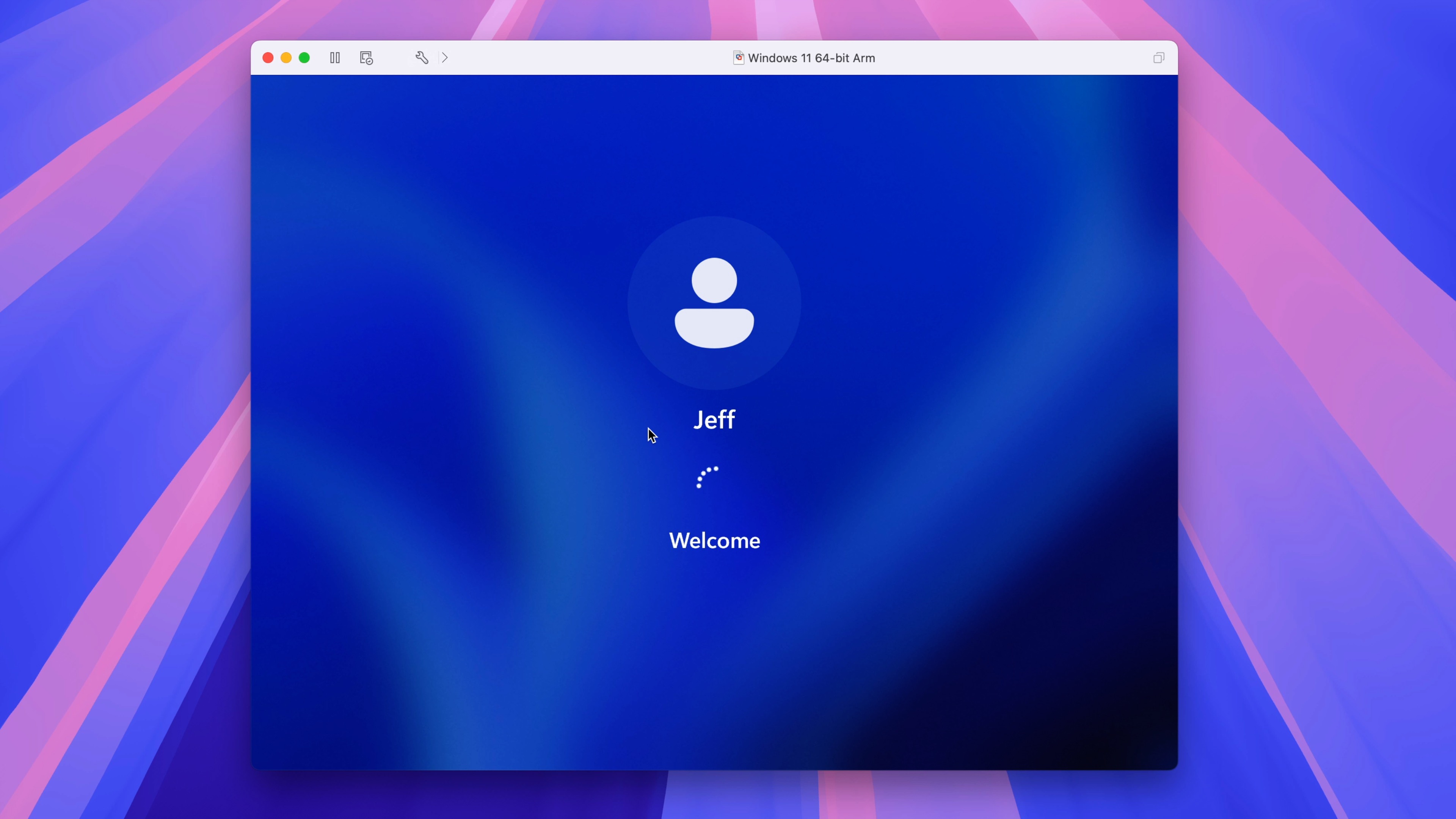
VMware Tools fournit les pilotes nécessaires, tels que les pilotes vidéo, pour améliorer l’expérience ; je recommande vivement de l’installer.
Étape 37 : Dans la barre de menus, cliquez sur Machine virtuelle → Installer VMware Tools → Installer pour monter le lecteur des outils VMware.
Étape 38 : Ouvrez Windows Explorer → Lecteur DVD VMware Tools et double-cliquez sur Setup. Cliquez ensuite sur Oui dans la fenêtre contextuelle Contrôle de compte d’utilisateur.
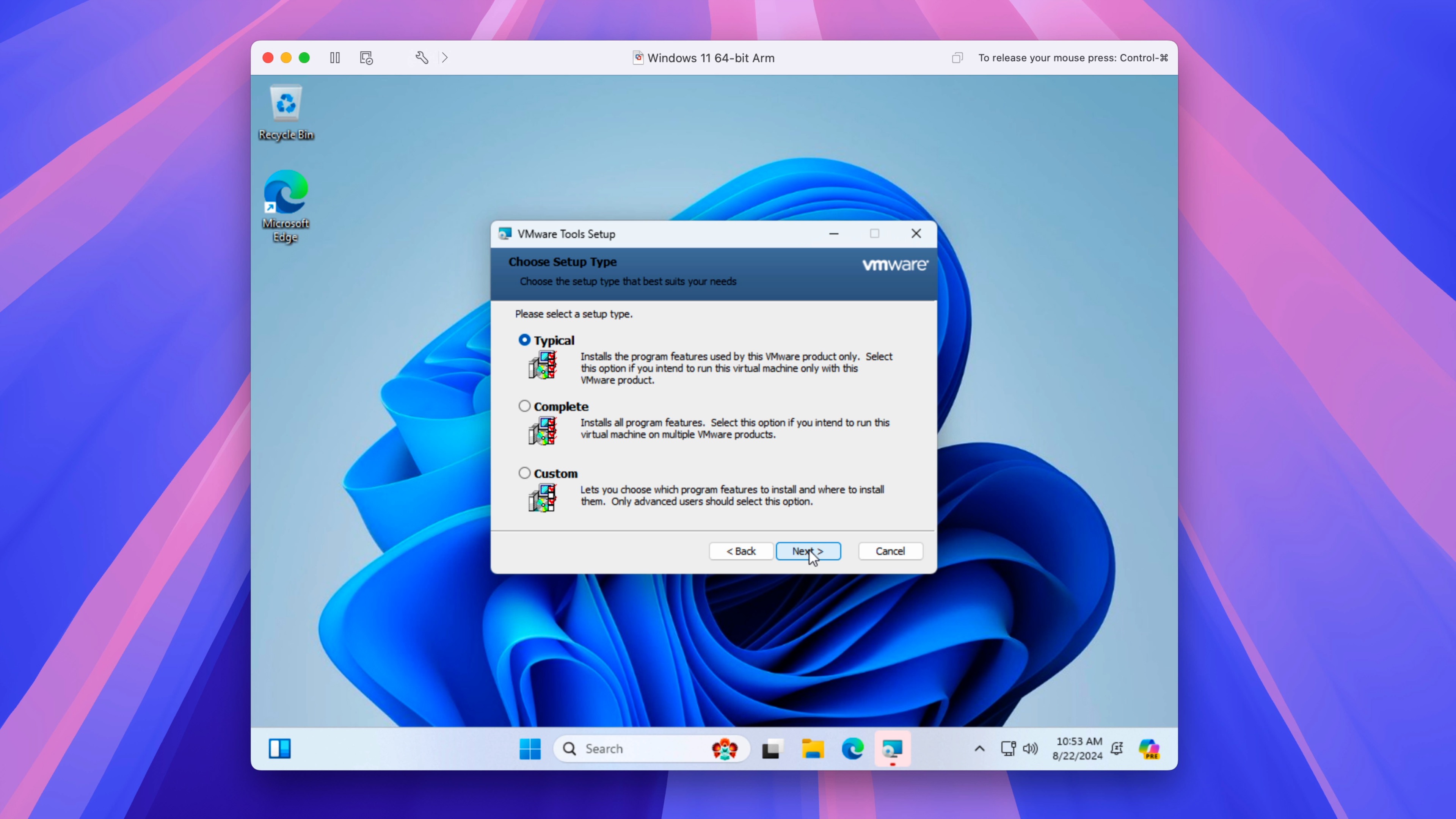
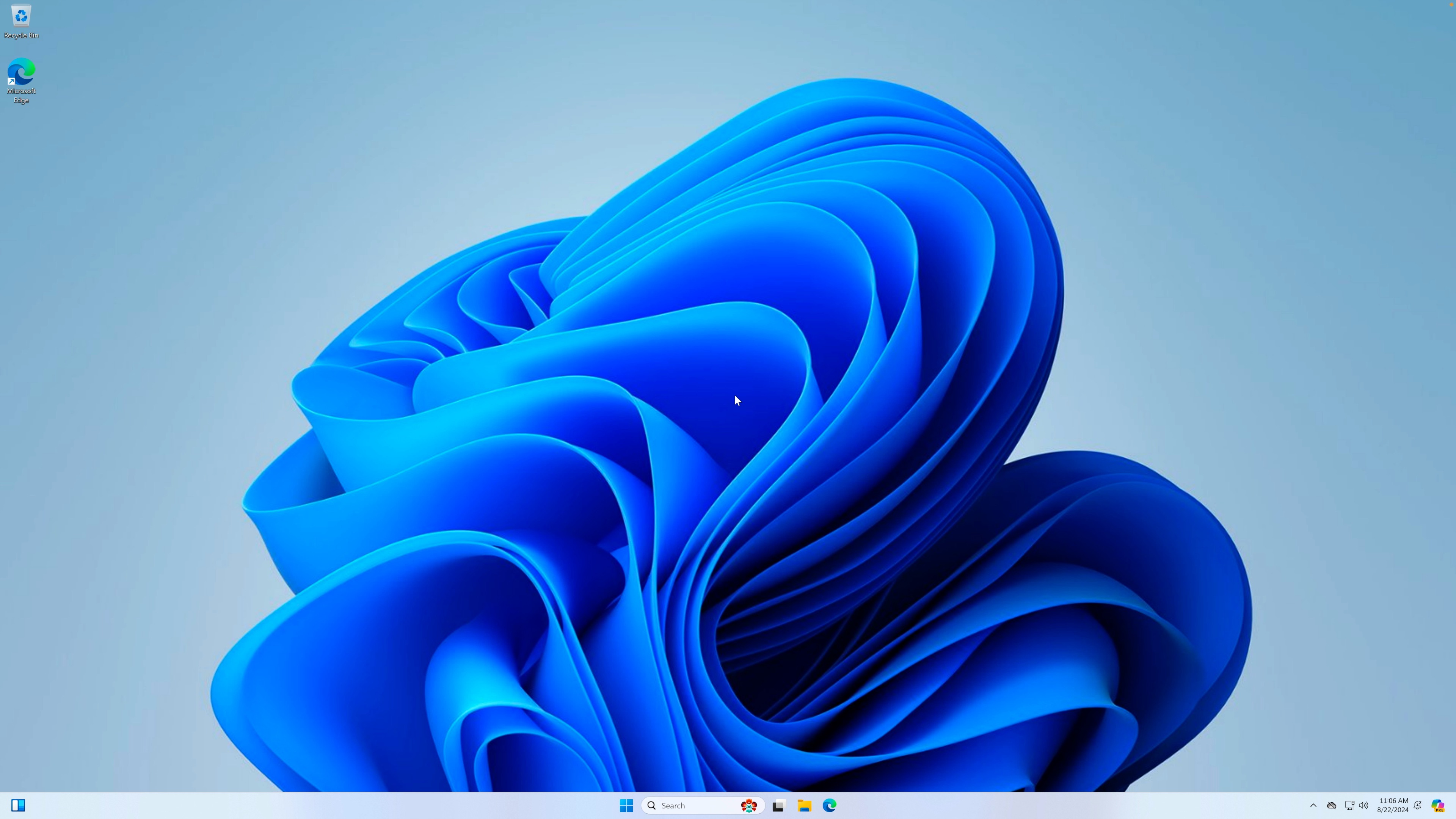
Étape 39 : Cliquez sur Suivant → Suivant → Installer dans la fenêtre d’installation de VMware Tool pour installer VMware Tools. Une fois terminé, cliquez sur Terminer → Oui pour redémarrer Windows 11. Au redémarrage, vous devriez remarquer une amélioration de la résolution graphique maintenant que les pilotes appropriés sont installés.
Exécuter Windows Update
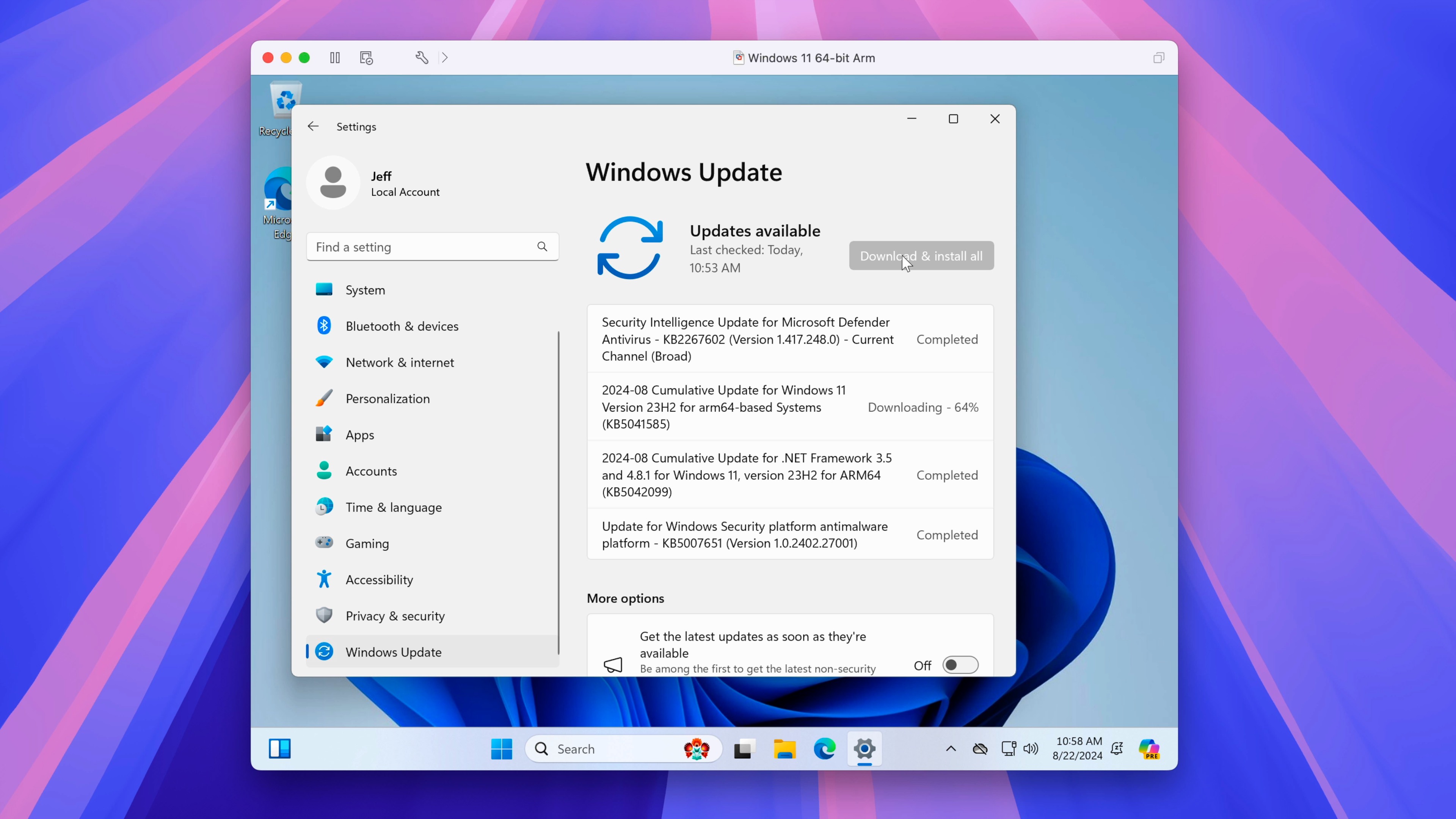
Étape 40 : Cliquez sur le menu Démarrer → Paramètres → Windows Update → Rechercher les mises à jour pour télécharger et installer toutes les dernières mises à jour et correctifs de sécurité pour Windows 11. Une fois les mises à jour terminées, cliquez sur Redémarrer maintenant pour redémarrer et terminer les mises à jour.
L’avis de Netcost-security.fr
Cela peut sembler être de nombreuses étapes, mais j’aime être aussi détaillé que possible pour aider les nouveaux utilisateurs à configurer facilement Windows 11 sur leurs Mac. Ce processus peut être effectué en moins de 30 minutes, à condition que vous disposiez d’une connexion Internet rapide pour le téléchargement et les mises à jour de Windows 11.
Maintenant que VMware Fusion Pro est officiellement gratuit pour un usage personnel, il constitue un choix facile pour les utilisateurs qui n’ont pas besoin de toutes les fonctionnalités avancées de Parallels. C’est pratique si vous n’utilisez Windows qu’occasionnellement pour une ou deux applications ponctuelles peu pratiques.
Que pensez-vous de l’exécution de Windows 11 via une machine virtuelle VMware Fusion sur macOS ? Donnez-nous votre avis sur nos réseaux sociaux.