
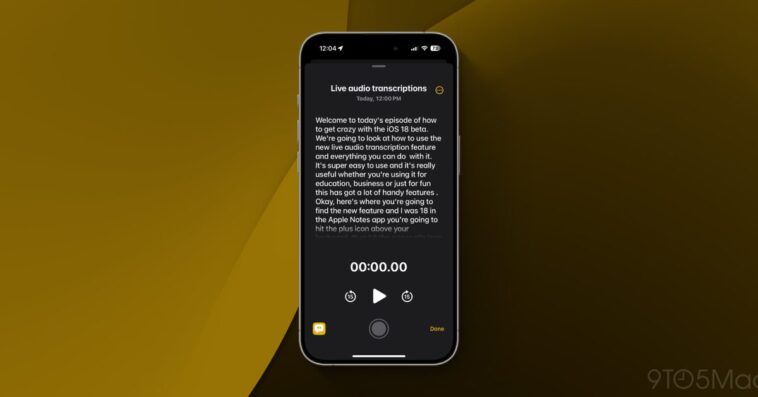
Les nouvelles fonctionnalités d’Apple pour iOS 18 et macOS Sequoia améliorent considérablement les applications Notes et Mémos vocaux, notamment grâce à la transcription audio en direct. Découvrez les étapes pour tirer parti de ces outils puissants et faciliter vos prises de notes. Un appel à la simplicité et à l’innovation à ne pas manquer !
Les applications Notes et Mémos vocaux d’Apple bénéficient d’une fonctionnalité pratique de transcription audio en direct dans iOS 18 et macOS Sequoia. Rejoignez-nous pour découvrir comment utiliser la transcription audio dans iOS 18, notamment la recherche, l’exportation et bien plus encore.
Netcost-security.fr vous est présenté par le tout nouveau iMazing 3. L’application la plus fiable au monde pour gérer les appareils Apple à partir d’un Mac ou d’un PC c’est maintenant encore meilleur. Essayez-le maintenant.
Les applications natives Notes et Mémos vocaux sont devenues plus puissantes avec iOS 18 et macOS Sequoia. Que vous souhaitiez utiliser des transcriptions audio en direct pour l’école, le travail ou le plaisir, elles sont parfaitement intégrées et faciles à utiliser.
Comment utiliser la transcription audio en direct d’Apple Notes dans iOS 18 et macOS Sequoia
- Assurez-vous que vous utilisez la version bêta d’iOS 18 ou de macOS Sequoia (guide complet)
- Ouvrir le Application Apple Notes sur iPhone, iPad ou Mac
- Sur iPhone, appuyez sur l’icône + > icône trombone (sur macOS Sequoia, choisissez l’icône d’onde audio dans la barre supérieure)
- Choisissez maintenant Enregistrement audio
- appuie sur le bouton d’enregistrement rougeappuyez sur le bouton pause une fois terminé, et appuyez sur Terminé
- Vous devriez voir votre enregistrement et l’aperçu de la transcription devrait apparaître sous peu
- Appuyez sur l’enregistrement audio et appuyez sur le bouton de citation dans le coin inférieur gauche pour voir votre transcription audio en direct
- Appuyez sur le icône à trois points en haut à droite pour copier la transcription complète, la rechercher et plus encore
Voici à quoi ressemble l’enregistrement audio et la création d’une transcription audio en direct dans Notes sur iPhone :
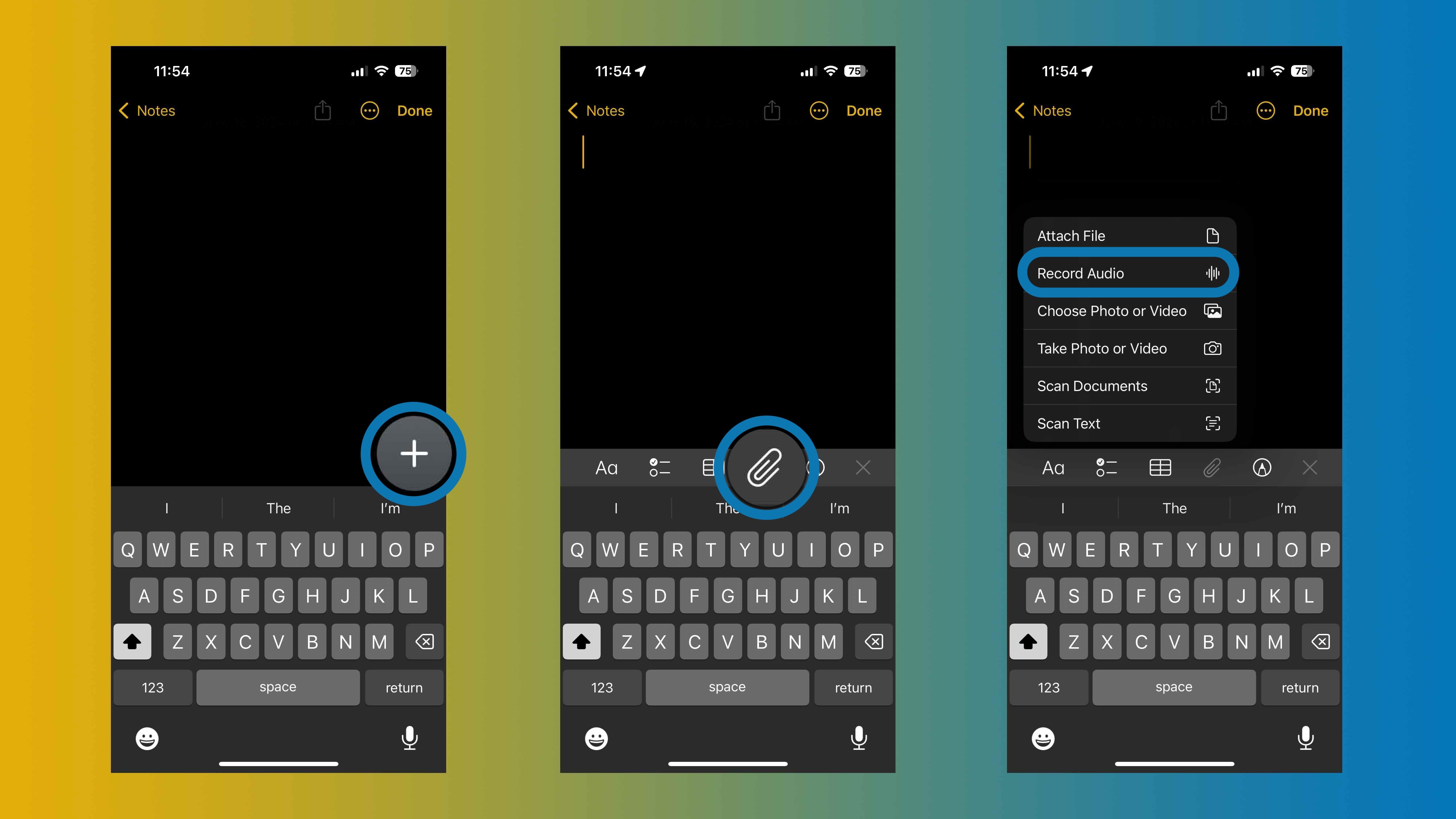
Après avoir choisi Enregistrer l’audio, assurez-vous d’appuyer sur le bouton d’enregistrement rouge pour démarrer la capture audio.
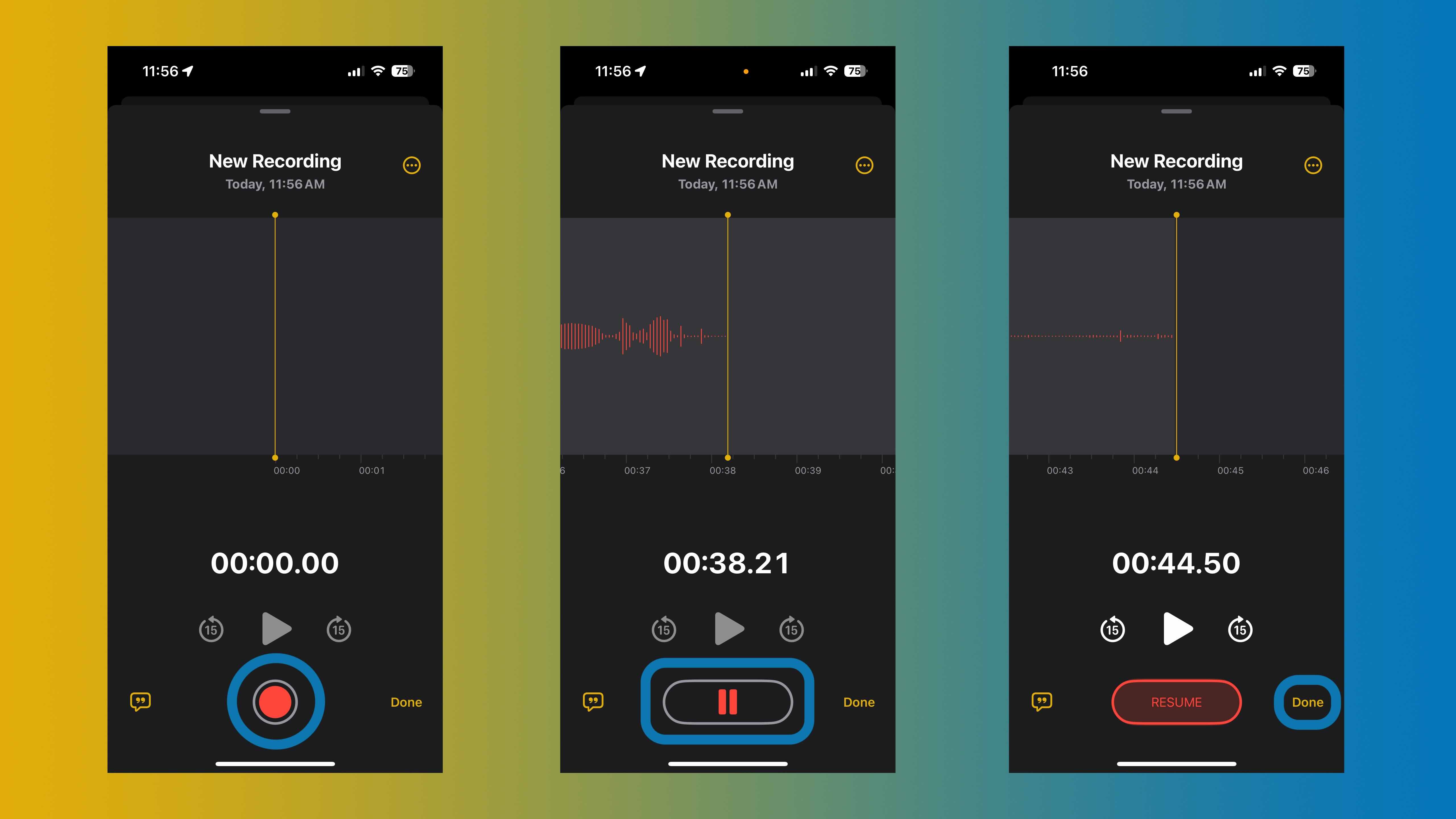
Appuyez sur le bouton pause lorsque vous avez obtenu ce dont vous avez besoin et choisissez Terminé dans le coin inférieur droit.
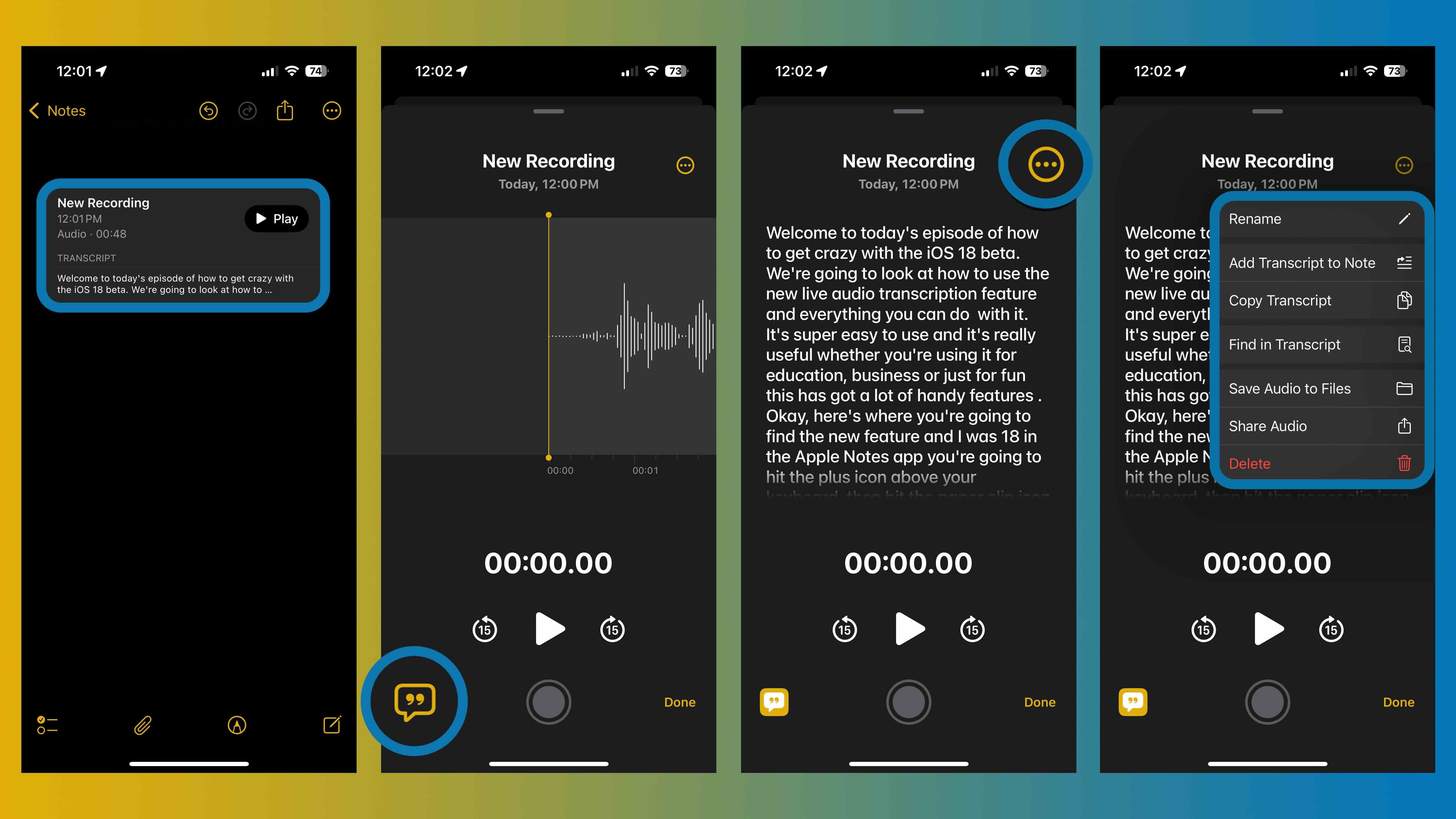
Transcription audio en direct dans Voice Memos
Parallèlement, les transcriptions en direct sont également automatiques dans l’application Mémos vocaux iOS 18. Après avoir enregistré un nouveau mémo, appuyez sur l’icône d’onde vocale, ouvrez le mémo vocal et appuyez sur le bouton de citation.
Vous êtes enthousiaste à propos des transcriptions vocales en direct dans iOS 18 et macOS Sequoia ? Partagez vos impressions sur nos réseaux sociaux !

Netcost-security.fr vous est présenté par le tout nouveau iMazing 3. L’application la plus fiable au monde pour gérer les appareils Apple à partir d’un Mac ou d’un PC c’est maintenant encore meilleur. Essayez-le maintenant.
En savoir plus sur iOS 18 :