
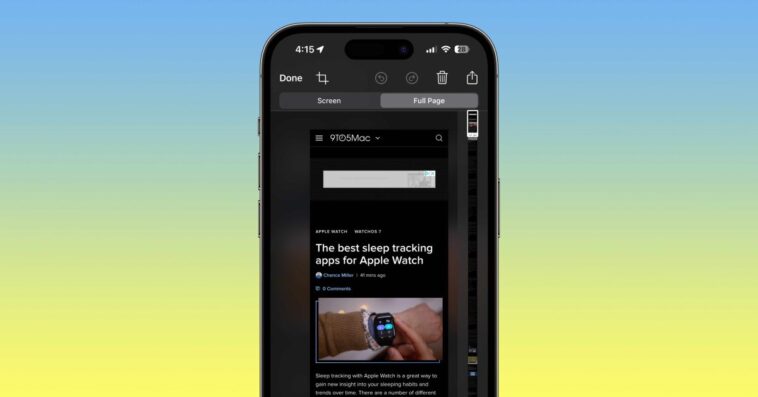
La fonctionnalité de capture d’écran sur iPhone s’est récemment enrichie, permettant de saisir facilement de grandes quantités de contenu en une seule image. Que ce soit pour des pages Web, des PDF ou des notes, cette méthode pratique est une véritable avancée. Un aperçu des étapes et astuces vous attend.
Prendre une capture d’écran sur votre iPhone est probablement une seconde nature, mais qu’en est-il de la capture d’écran pour capturer tout ce qui se trouve sur un site Web, un PDF, un e-mail, une note ou pour assembler plusieurs captures d’écran ? Lisez la suite pour savoir comment prendre une capture d’écran défilante sur iPhone.
Auparavant, il fallait une application tierce pour prendre une capture d’écran défilante sur iPhone. Mais avec iOS, vous pouvez désormais le faire de manière native avec des pages Web, des PDF, l’application Notes, des e-mails et bien plus encore dans les applications propriétaires d’Apple.
Nous verrons également comment procéder avec le contenu des applications tierces.
Avec cette option native iOS, prendre une capture d’écran défilante ou une capture d’écran « pleine page » vous permet d’obtenir un PDF de tout ce qui se trouve sur un document, une page Web, une note ou un e-mail dans les applications d’Apple. Gardez à l’esprit que dans certains cas, vous devrez peut-être utiliser une application tierce (abordée ci-dessous).
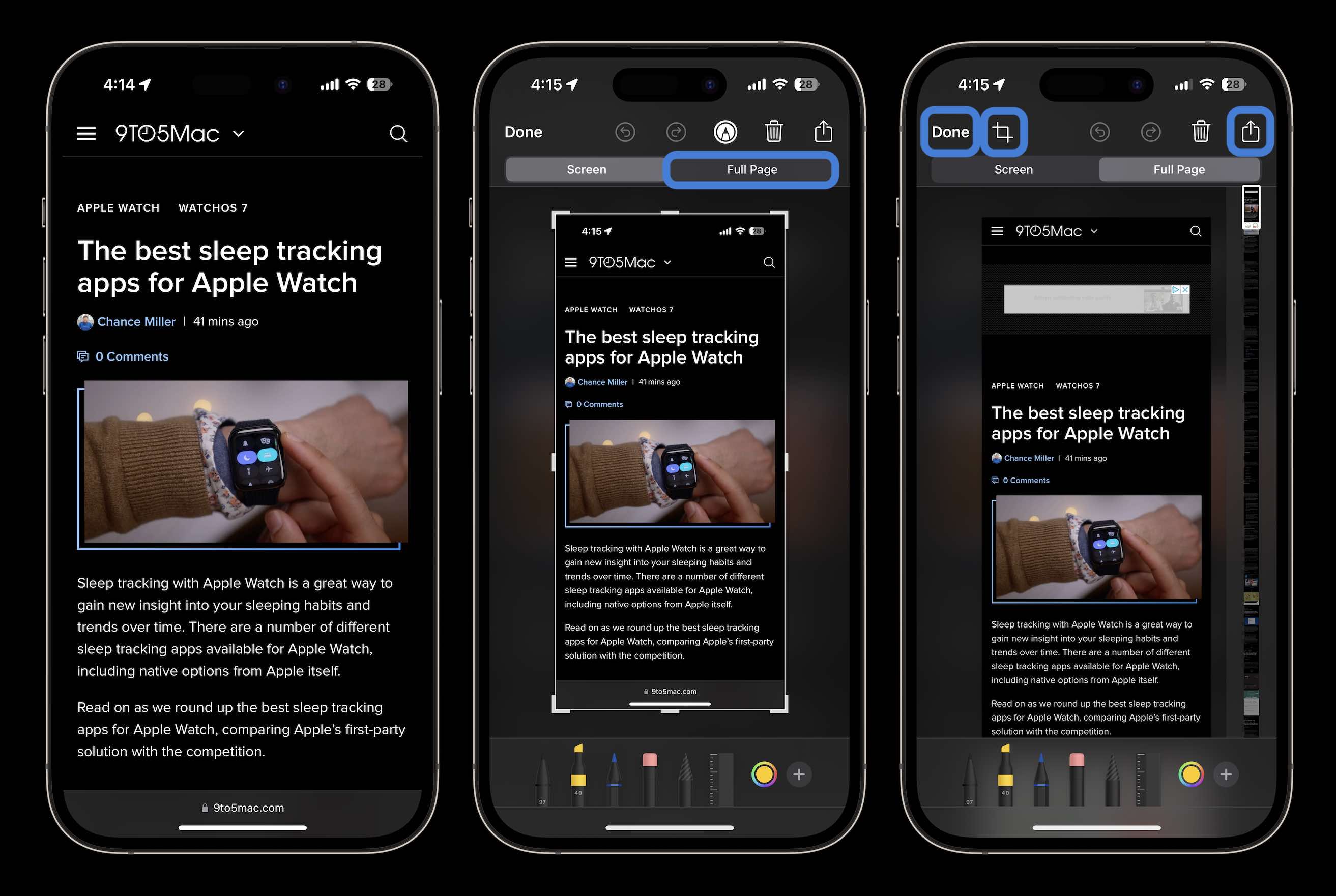
- Prenez une capture d’écran (appuyez simultanément sur le bouton latéral ou supérieur et sur le bouton d’augmentation du volume)
- Appuyez sur l’aperçu dans le coin inférieur gauche avant qu’il ne disparaisse
- Choisissez le Page complète option dans le coin supérieur droit
- L’option Page complète n’apparaît que dans les cas où il y a plus d’une page de contenu à l’écran
- Vous pouvez prévisualiser toutes les pages, utiliser le balisage et bien plus encore avant d’enregistrer
- Vous pouvez également appuyer sur l’icône de recadrage (icône carrée à côté de « Terminé ») pour modifier la partie de la page complète que vous souhaitez enregistrer
- Appuyez soit sur Fait dans le coin supérieur gauche pour enregistrer ou le bouton de partage en haut à droite
Applications tierces pour faire défiler les captures d’écran sur iPhone
Une autre option pour prendre des captures d’écran défilantes du contenu dans des applications tierces ou pour un contrôle plus manuel (enregistrement au format PNG, etc.) Deux options incluent :
Picsew a une note moyenne plus élevée. Mais vous pouvez essayer les deux applications gratuitement avant de décider d’acheter les versions complètes via un achat intégré.
Merci d’avoir lu notre guide sur la façon de prendre une capture d’écran défilante sur iPhone !