

Beaucoup de conducteurs apprécient les fonctionnalités de CarPlay, notamment pour améliorer leur expérience de conduite. Mais saviez-vous qu’il est possible de réorganiser et de supprimer des applications de CarPlay ? Bien que le processus diffère de l’agencement de votre écran d’accueil sur iPhone, il reste simple à réaliser. Voici un guide clair pour personnaliser vos applications sur CarPlay.
Personnaliser l’agencement des applications CarPlay
Lorsque votre iPhone est connecté à CarPlay, vous avez la liberté de modifier l’agencement des applications, même sans être près de votre véhicule. Gardez à l’esprit que ce paramétrage est spécifique à chaque voiture, donc si vous changez de véhicule, il faudra recommencer.
- Accédez à l’application Paramètres sur votre iPhone et sélectionnez Général.
- Cliquez sur CarPlay, qui se trouve généralement huitième dans la liste.
- Choisissez votre véhicule dans la liste des voitures associées, puis appuyez sur Personnaliser.
Une fois là, vous pouvez réorganiser les applications selon votre convenance en les faisant glisser vers le haut ou vers le bas. Notez que cette interface peut sembler étrange, car elle ne suit pas le même principe d’agencement que les applications sur l’écran d’accueil de l’iPhone.
Avant de commencer, il est utile de connaître combien d’applications peuvent s’afficher sur votre écran CarPlay. Un agencement standard est de 2×4 (deux rangées et quatre colonnes). Si cela correspond à votre écran, vous pouvez vous référer à cet ordre pour un agencement optimal :
- 1 : Icône en haut à gauche
- 2 : Icône sous la première à gauche
- 3 : Icône sous la seconde à droite
- 4 : Icône en haut à droite
- 5 : Icône en bas à gauche
- 6 : Icône sous la première à gauche (bas)
- 7 : Icône sous la seconde à droite (bas)
- 8 : Icône en bas à droite
Répétez cette méthode pour chaque groupe de huit applications afin d’organiser clairement chaque page.
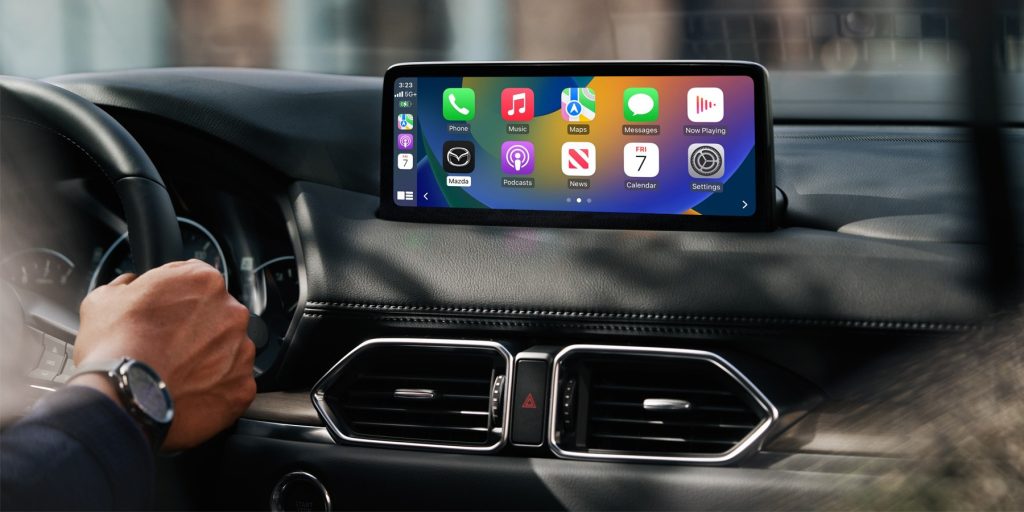
Il existe également d’autres dispositions pouvant afficher les applications sous forme de 2×5 ou 4×4. Soyez attentif aux différences d’agencement lors de l’organisation de vos pages.
Enfin, l’interface dédiée à l’agencement vous offre également la possibilité de masquer ou révéler certaines applications CarPlay. Cacher une application vous permet de la retirer de ce système sans pour autant la supprimer de votre appareil.
Afin de profiter au maximum de votre expérience CarPlay, n’hésitez pas à consulter nos listes des meilleures applications CarPlay et des meilleures applications EV pour CarPlay !