
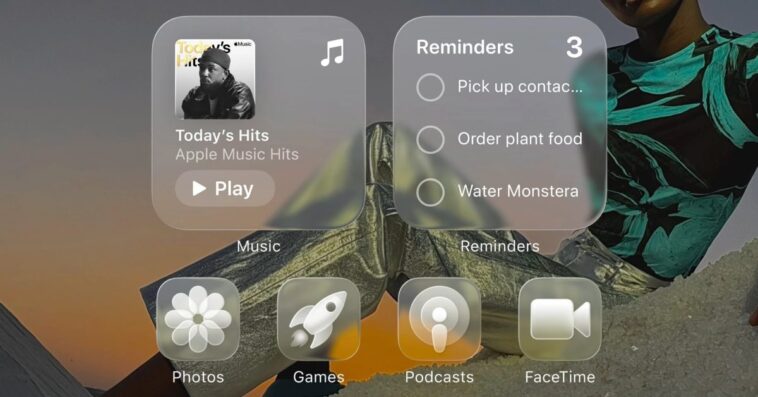
La mise à jour iOS 26 apporte une touche de modernité avec un design repensé, intégrant des éléments transparents baptisés Liquid Glass. Les utilisateurs d’iPhone découvriront également de nouveaux icônes pour les applications intégrées d’Apple. Une des nouveautés les plus frappantes est la possibilité de rendre chaque icône d’application transparente pour la première fois. Voici comment profiter de cette fonctionnalité.
Utiliser l’apparence des icônes transparentes
- Appuyez et maintenez une zone vide sur l’écran d’accueil jusqu’à faire vibrer les icônes.
- Cliquez sur Éditer dans le coin supérieur gauche.
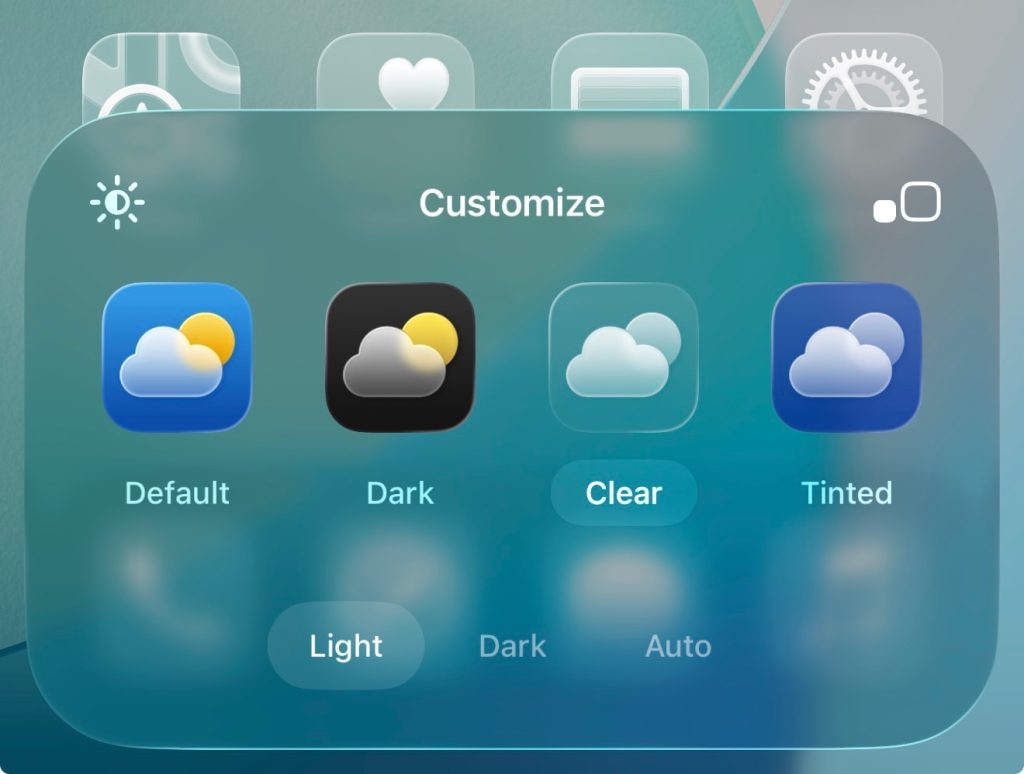
- Choisissez Personnaliser dans la liste qui apparaît.
- Sélectionnez Transparent dans le menu de personnalisation au bas de l’écran. Transparent est le troisième type d’icône.
- Par défaut, l’option Clair est sélectionnée. Vous pouvez choisir entre Sombre ou Automatique (ce dernier change selon le mode clair ou sombre de l’iPhone).
- Touchez n’importe où sur votre écran d’accueil pour enregistrer le changement.
Vous souhaitez revenir aux icônes en couleur ? Répétez simplement les trois premières étapes, mais choisissez Défaut à la place de Transparent. iOS 26 vous permet aussi de choisir d’utiliser des icônes sombres en permanence. L’option Tinter a également été repensée, offrant plus de flexibilité.
Transparent sur iPad et Mac
Cette option de personnalisation des icônes n’est pas réservée aux iPhones. iPadOS 26 intègre les mêmes fonctionnalités, tandis que macOS Tahoe 26 introduit également des icônes sombres aux côtés des options transparentes et teintées. Il suffit de suivre les mêmes étapes pour appliquer le mode Transparent sur votre iPad ou d’accéder à la section Apparence dans les Réglages de votre Mac.
Pour les utilisateurs d’iPhone et d’iPad, il est même possible de créer plusieurs écrans d’accueil et d’ajuster l’apparence des icônes pour chacun d’eux. Le mode Transparent s’applique également aux widgets sur l’écran d’accueil. Si la perte de couleur rend les applications moins identifiables, l’option Clair offre un rendu futuriste, surtout sur l’iPad.
Quelle est votre préférence en termes d’apparence des icônes ? Seriez-vous prêt à adopter le mode Transparent en permanence ? Est-ce que cette fonctionnalité devrait également arriver sur l’Apple Watch et l’Apple TV ?