
Avec le lancement d’iOS 18, Apple a décidé de mettre l’accent sur l’accessibilité, offrant ainsi des fonctionnalités qui changent littéralement la façon dont certains utilisateurs interagissent avec leur iPhone. Parmi ces innovations, la possibilité de contrôler votre smartphone uniquement avec vos yeux est particulièrement marquante. Cet article vous expliquera comment activer le suivi oculaire sur votre iPhone sous iOS 18.
Une accessibilité renforcée pour tous
Apple a toujours investi dans l’optimisation de ses appareils pour être accessibles à chacun. Avec iOS 18, il n’est pas seulement question d’inclure des fonctionnalités innovantes, mais aussi d’ouvrir des portes vers une expérience utilisateur enrichie. Grâce au suivi oculaire, aux Musique Haptics et aux Raccourcis Vocaux, l’utilisation quotidienne devient plus intuitive pour tous, indépendamment des besoins spécifiques.
Révélées en mai dernier, ces nouvelles options sont maintenant à la portée de tous les utilisateurs d’iPhone sur iOS 18. Voyager dans ce nouvel univers technologique s’avère aujourd’hui plus simple et accessible. Préparez-vous à découvrir comment cette option révolutionnaire pourrait transformer votre approche de la technologie mobile.
Comment activer le suivi oculaire sur votre iPhone
Pour tirer le meilleur parti de la fonction de suivi oculaire, il est conseillé de positionner votre iPhone sur une surface stable, à environ 1,5 pieds de votre visage. Cela garantit une calibration optimale pour un fonctionnement fluide. Suivez ces étapes pour activer cette fonctionnalité :
- Vérifiez que vous utilisez iOS 18 sur votre iPhone.
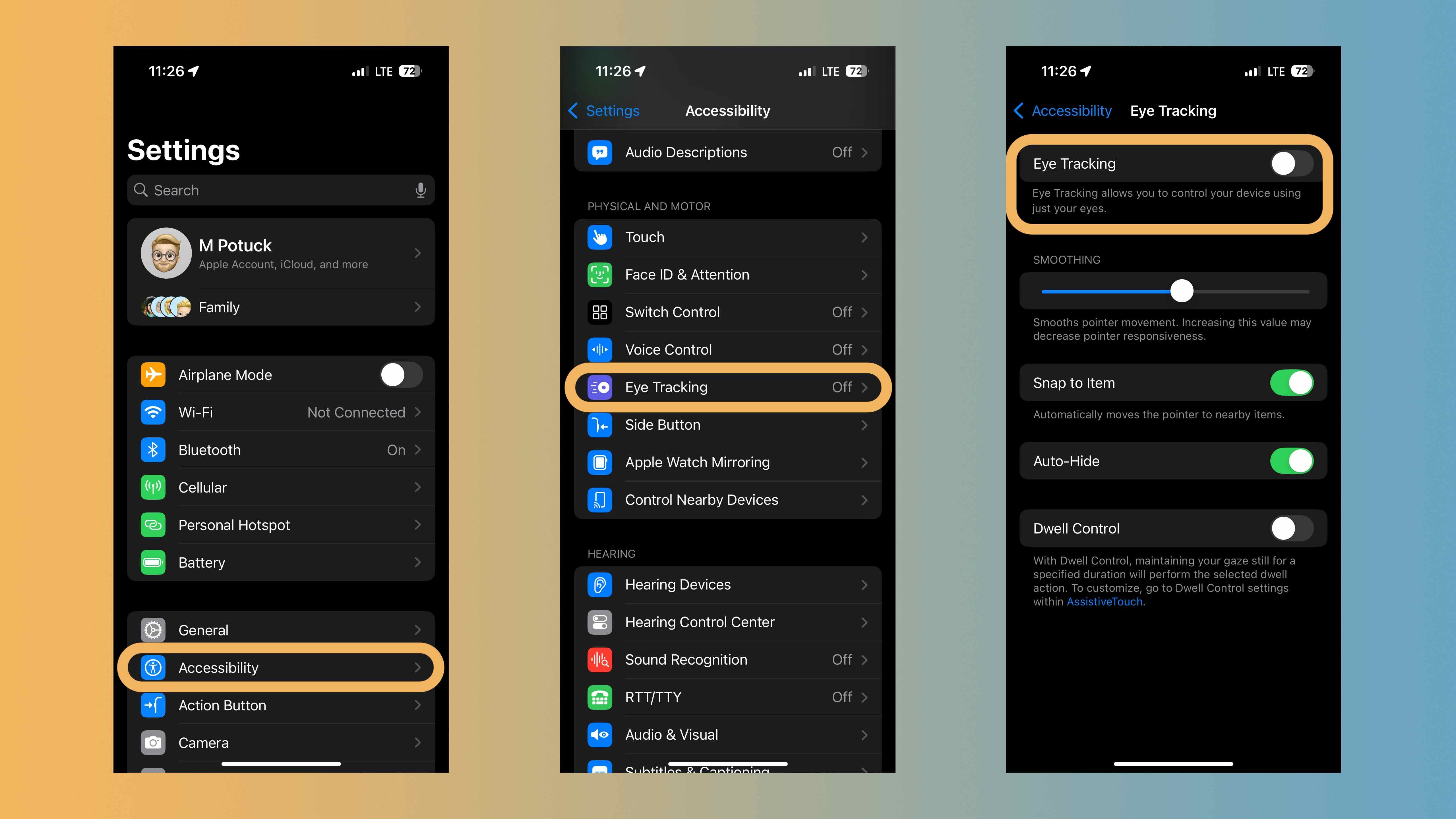
- Ouvrez l’application Réglages.
- Tapez sur Accessibilité.
- Faites défiler vers le bas et sélectionnez Suivi oculaire (sous Physique et Moteur).
- Activez la fonction en utilisant le bouton à bascule.
- Suivez le processus de calibration en suivant un cercle coloré qui se déplace sur l’écran avec vos yeux.
Une fois la configuration terminée, le Contrôle de maintien s’active automatiquement. Ce mode permet de sélectionner une action en maintenant votre regard sur un point précis pendant un certain temps.
Avec le Contrôle de maintien, vous n’avez qu’à fixer l’écran pour effectuer l’action souhaitée. Pour personnaliser les réglages, rendez-vous dans les options des Paramètres d’Assistive Touch.
Une fois le Contrôle de Maintien activé dans AssistiveTouch, le suivi oculaire vous permet de verrouiller votre iPhone, d’accéder à l’écran d’accueil, de faire défiler les pages, et bien plus encore. Imaginez le confort d’une telle fonctionnalité !
Après la calibration, il se peut qu’une invitation à utiliser le Contrôle et le Défilement avec AssistiveTouch s’affiche, offrant ainsi davantage de souplesse et d’interactivité.
Une fois tout configuré, vous aurez une outline blanche autour de l’élément sur lequel vous vous concentrez. Maintenez votre regard pour réaliser la sélection. Bien sûr, vous conservez la possibilité d’utiliser l’écran tactile en même temps.
Si vous remarquez que le suivi oculaire n’est pas suffisamment précis ou réactif, réessayez la configuration avec votre iPhone monté sur un support, situé à environ 1,5 pieds de votre visage pour de meilleurs résultats.
Avec ces nouvelles fonctionnalités, iOS 18 démontre qu’Apple vise à créer un environnement technologique où chaque utilisateur se sent pleinement à l’aise.
