
L’article dévoile comment accéder à la version bêta d’Apple Intelligence, même en dehors des États-Unis. Des instructions simples et accessibles vous guideront, à condition de posséder un iPhone 15 Pro ou Pro Max. Lancez-vous dans cette exploration des fonctionnalités limitées et partagez vos premières impressions. Une lecture instructive à ne pas manquer!
Bien que l’idée reçue soit que la première version bêta d’Apple Intelligence ne soit disponible qu’aux États-Unis, ce n’est pas tout à fait vrai. En réalité, il est étonnamment facile d’y accéder depuis d’autres pays.
C’est presque certainement voulu. Apple n’essaie pas de le cacher à qui que ce soit, mais souhaite simplement profiter de la simplicité de s’en tenir à un seul langage pour le moment…
Notez que vous aurez besoin d’un appareil compatible. Pour l’iPhone, il s’agit uniquement de l’iPhone 15 Pro et Pro Max.
Aux États-Unis ou hors des États-Unis, nous commençons par les mêmes étapes, à savoir l’installation de la version bêta du développeur iOS 18.1.
Les étapes standard pour tout le monde
Si vous n’avez jamais fait cela auparavant, vous trouverez des instructions complètes ici. En bref, vous n’avez pas besoin d’un compte développeur payant, il vous suffit d’utiliser vos identifiants Apple ID habituels sur developer.apple.com pour vous inscrire.
Ouvrez ensuite l’application Paramètres et accédez à Général > Mise à jour logicielle. Appuyez sur le bouton Mises à jour bêta et sélectionnez la version bêta pour développeurs iOS 18.1 (l’affichage peut prendre quelques secondes). Téléchargez et installez.
- Dans les paramètres, ouvrez Langues et région
- Appuyez sur Langue et sélectionnez Anglais (États-Unis)
- À côté de Région, appuyez sur et passez à États-Unis
- Revenez au menu principal et sélectionnez Apple Intelligence et Siri
- Changer la langue en anglais (États-Unis)
- Changez la voix pour l’une des voix américaines et attendez qu’elle soit téléchargée
- Redémarrez votre iPhone
Continuez ensuite comme aux États-Unis
Directement sous le graphique et le texte d’en-tête d’Apple Intelligence & Siri, vous devriez voir une option permettant de rejoindre la liste d’attente (cela peut prendre une minute ou deux). Appuyez dessus et l’option Rejoindre la liste d’attente apparaîtra.
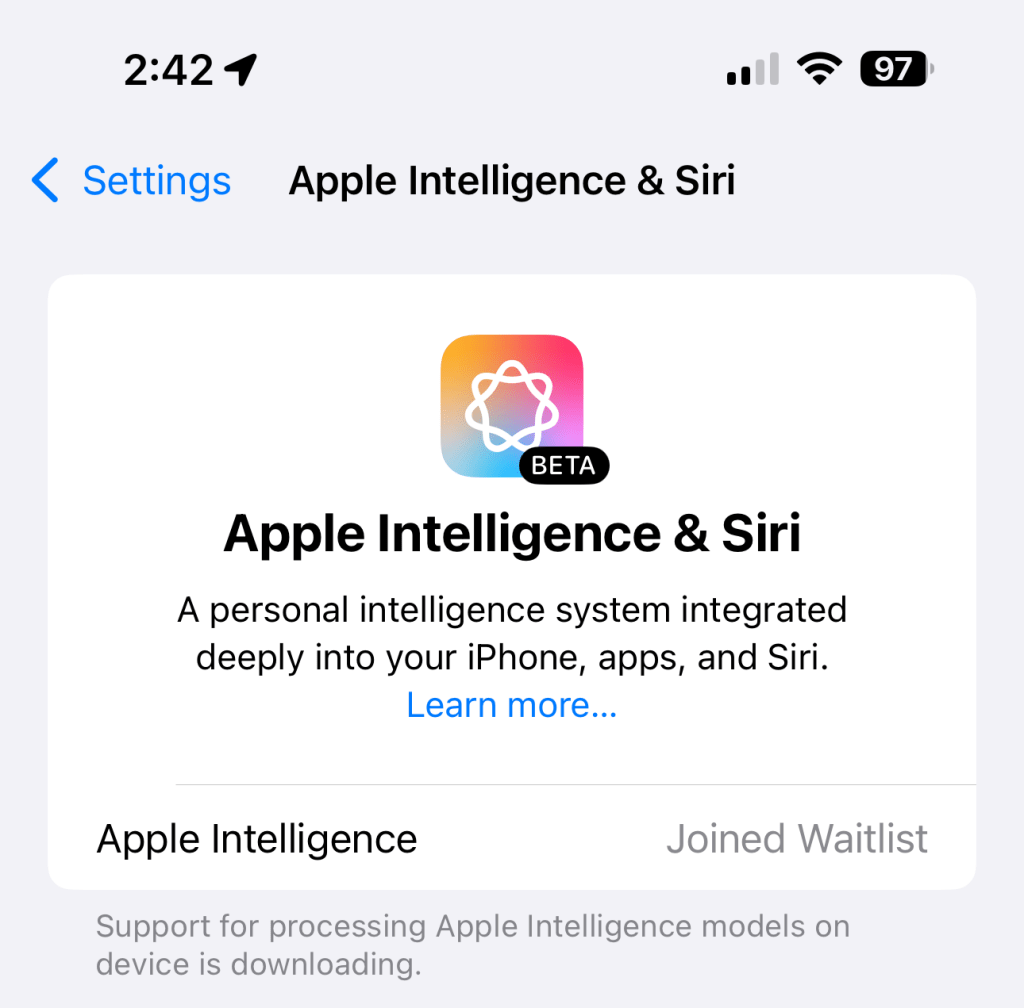
La plupart des gens trouvent qu’il ne faut que quelques minutes pour l’activer – dans mon cas, cela a pris environ sept minutes.
Une fois activé, le message deviendra « Activer Apple Intelligence ».
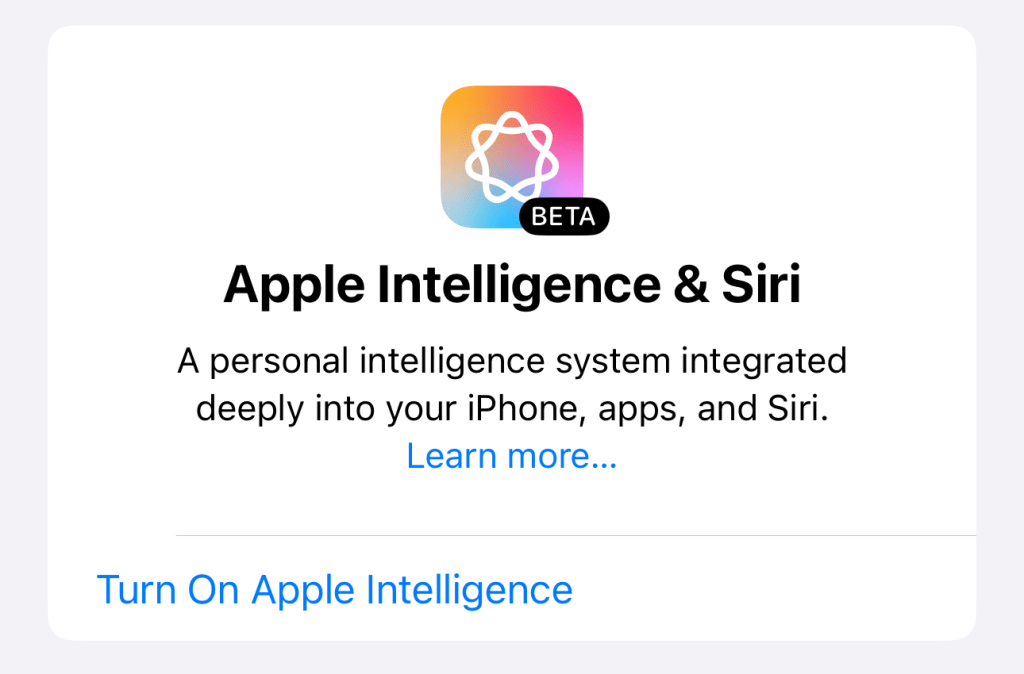
Appuyez dessus et vous recevrez le message de bienvenue.
Je partagerai bien sûr mes impressions au fur et à mesure que je jouerai avec.