
Dans le monde fascinant de la technologie, il existe des outils cachés qui peuvent transformer notre façon d’interagir avec nos appareils. Le Terminal sur Mac en réalité partie. En explorant ses fonctionnalités moins connues, on peut non seulement améliorer son efficacité, mais aussi découvrir des astuces pratiques qui impressionneront même les utilisateurs les plus aguerris. Cet article se penche sur plusieurs commandes utiles qui pourraient enrichir votre expérience Mac.

Vous vous demandez peut-être comment ces astuces sont liées à la sécurité. C’est une question pertinente. Bien que certaines commandes ne soient pas explicitement axées sur la sécurité, elles contribuent à une utilisation plus intelligente et efficace de votre Mac, ce qui est un aspect fondamental pour maintenir un environnement de travail sécurisé.
Caféine pour votre Mac
Tout comme nous avons besoin de café pour rester éveillés, votre Mac aussi ! Si vous devez traiter de gros fichiers et que vous souhaitez que votre ordinateur reste actif, utilisez la commande caffeinate. C’est rapide et efficace.
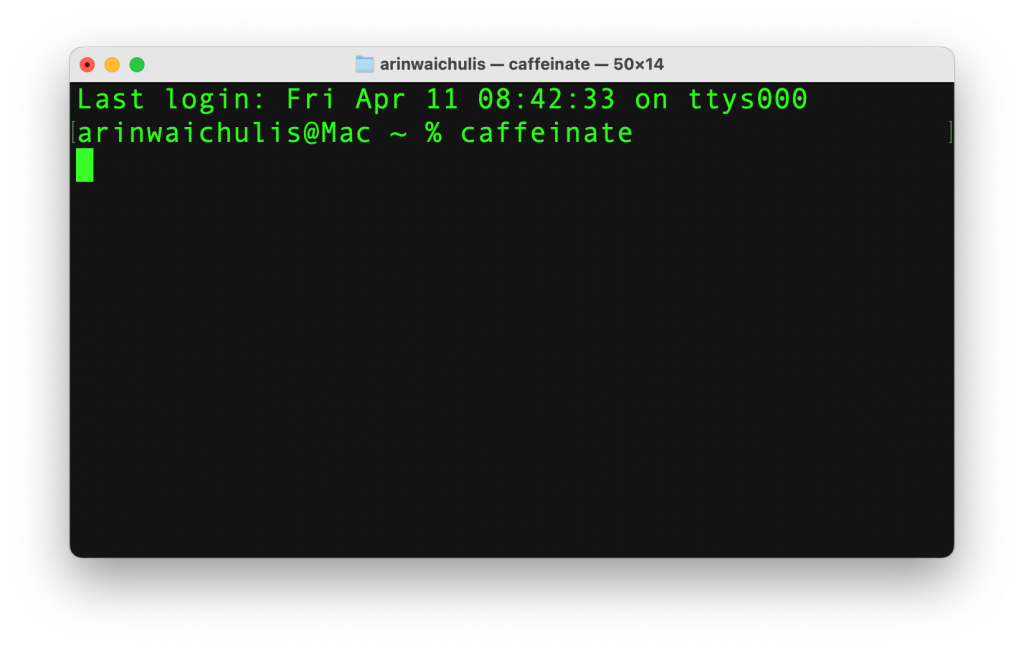
Avec cette commande, votre Mac restera éveillé sans interruption. Pour revenir à la normale, il suffit d’appuyer sur Ctrl+C. Vous pouvez également définir un temps spécifique en ajoutant -t suivi du nombre de secondes désirées.
Modifier le nom par défaut des captures d’écran
Qui n’a jamais été submergé par une multitude de captures d’écran sans nom clair ? Par défaut, chaque capture est nommée “Capture d’écran”, ce qui peut rapidement devenir confus. Grâce à une simple commande, vous pouvez personnaliser ces noms.
Utilisez la commande defaults write com.apple.screencapture name suivie du nom de votre choix. Par exemple, nommez-les “Astuces Mac” pour une meilleure organisation.
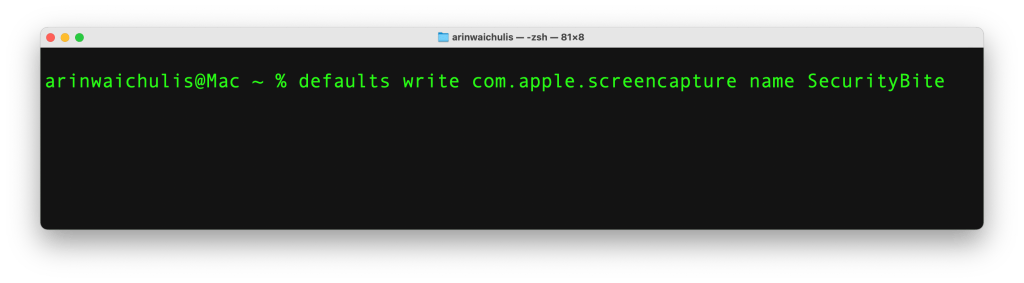
Vous avez également la possibilité de changer le format de sauvegarde. Par défaut, les captures sont enregistrées en PNG, mais vous pouvez opter pour JPG, PDF, GIF ou TIFF pour économiser de l’espace.
Vider le cache DNS
Le cache DNS peut devenir encombré au fil du temps, causant des lenteurs ou des erreurs de connexion. Pour rafraîchir ce cache, il existe une méthode simple. Les commandes suivantes permettent de forcer la mise à jour :
sudo killall -HUP mDNSResponder(un mot de passe est requis)sudo killall mDNSResponderHelpersudo dscacheutil -flushcache
Ces étapes peuvent être très utiles lors de problèmes de connectivité ou après des modifications des paramètres DNS.
Texte à voix depuis le Terminal
Pour le plaisir, essayez la commande say "bonjour monde" dans le Terminal. Votre Mac vous répondra avec la voix par défaut. Vous pouvez même choisir une autre voix en ajoutant -v suivi du nom de la voix souhaitée.
Pour explorer les voix disponibles, tapez say -v "?". Si vous préférez la voix de Tina, par exemple, utilisez say "Tapez ce que vous voulez ici" -v Tina.
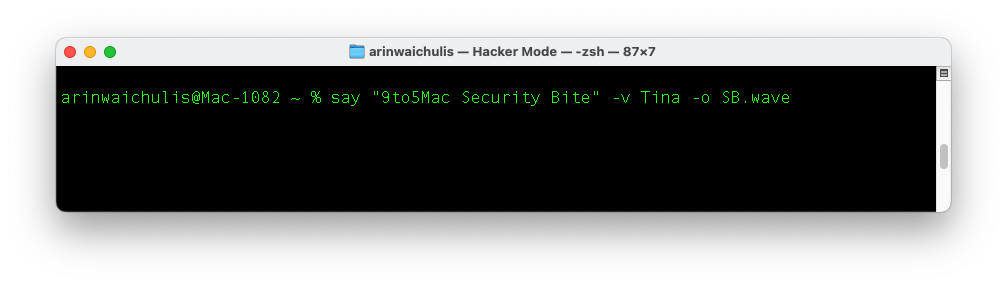
Vous pouvez également sauvegarder le son dans des fichiers de différents formats comme aiff, caff, m4a, et wave. Cela vous permettra de conserver vos créations vocales sur votre disque.
Ce premier article n’est qu’un aperçu de ce que le Terminal peut offrir. Restez à l’affût pour découvrir d’autres astuces et fonctionnalités qui pourraient enrichir votre utilisation de Mac.