
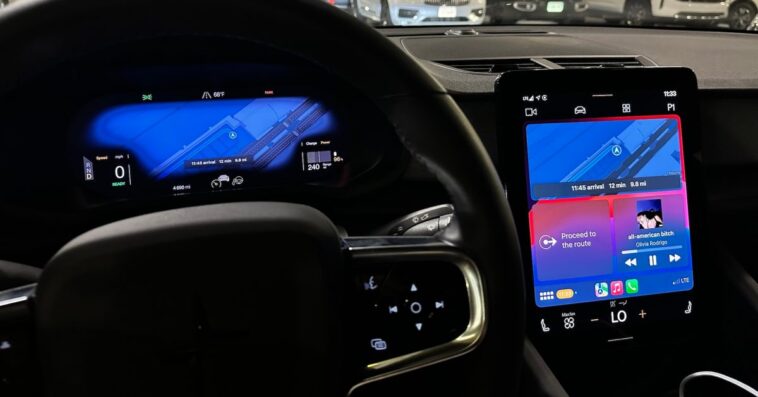
Pour bon nombre d’automobilistes, CarPlay est devenu un incontournable. Cette interface de conduite d’Apple surpasse largement les systèmes d’infodivertissement proposés par de nombreux constructeurs automobiles. Grâce à un accès rapide à vos applications préférées, à l’intégration de Siri, et à une connectivité fluide, CarPlay transforme chaque trajet en une expérience agréable.
Voici quelques astuces et conseils pour maximiser votre expérience CarPlay.
Personnaliser vos applications et l’écran d’accueil CarPlay
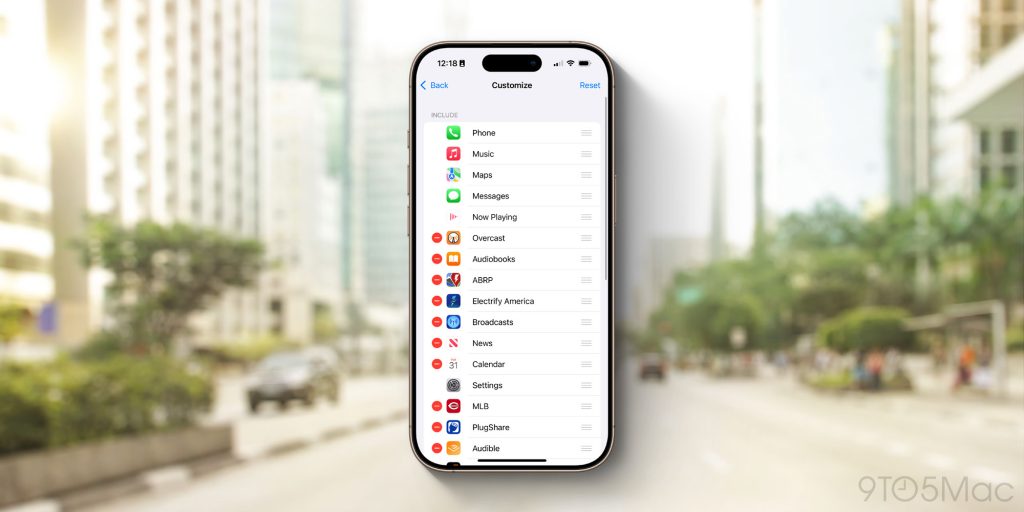
De nombreuses applications que vous utilisez régulièrement sont sans doute disponibles sur CarPlay, mais il est peu probable que vous souhaitiez les voir toutes sur votre écran d’accueil. Heureusement, ajuster ces options est un jeu d’enfant.
- Accédez à l’application Réglages sur votre iPhone
- Appuyez sur « Général »
- Appuyez sur « CarPlay »
- Sélectionnez le nom de votre voiture et choisissez « Personnaliser »
Vous pourrez ainsi voir l’ensemble des applications CarPlay installées sur votre téléphone. Il suffit d’appuyer sur le symbole rouge pour masquer celles que vous ne souhaitez pas afficher.
Vous pouvez également réorganiser l’écran d’accueil de CarPlay depuis cette page. Glissez simplement les applications dans l’ordre souhaité grâce aux trois lignes situées à droite des icônes.
Fonds d’écran CarPlay
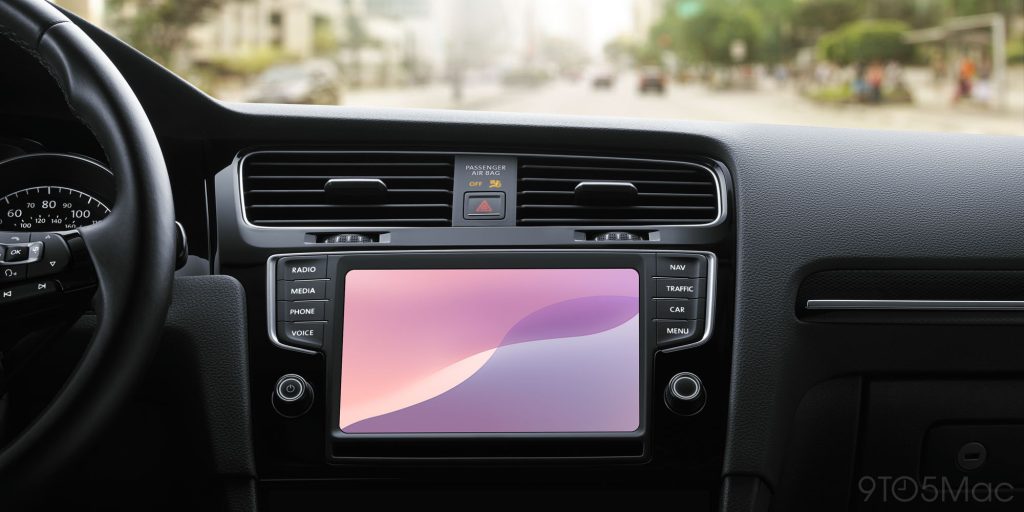
Bien que vous ne puissiez pas utiliser n’importe quelle photo comme fond d’écran CarPlay, Apple propose une sélection d’options préinstallées.
- Ouvrez l’application Réglages sur CarPlay
- Sélectionnez « Fond d’écran »
- Choisissez le fond d’écran souhaité et appuyez sur « Définir »
Apple ajoute régulièrement de nouveaux fonds d’écran à CarPlay, mais le choix reste limité.
Câble ou sans fil ?
CarPlay fonctionne aussi bien en mode filaire que sans fil, selon le modèle de votre véhicule. La connexion filaire tend à offrir une expérience plus rapide et plus fiable. En mode sans fil, vous pourriez ressentir un léger décalage lors de certaines actions comme changer de musique ou appeler Siri.
Voici mon approche :
- J’utilise CarPlay sans fil pour les trajets rapides en ville, où je sors et rentre dans la voiture plusieurs fois.
- Pour les longs trajets, je préfère CarPlay filaire, plus stable.
Chaque voiture est différente, mais il existe des moyens d’ajouter CarPlay sans fil à n’importe quel véhicule. Personnellement, je recommande l’adaptateur CarlinKit 5.0, qui permet de convertir votre CarPlay filaire en sans fil pour moins de 60 €.
Mode sombre
CarPlay propose des interfaces en mode clair et sombre. Dans l’application Réglages via CarPlay, vous pouvez choisir entre trois options :
- Clair
- Sombre
- Automatique
J’opte pour le réglage automatique, qui bascule entre les modes clair et sombre en fonction de l’heure et de la luminosité extérieure.
Mode de concentration en conduite
