
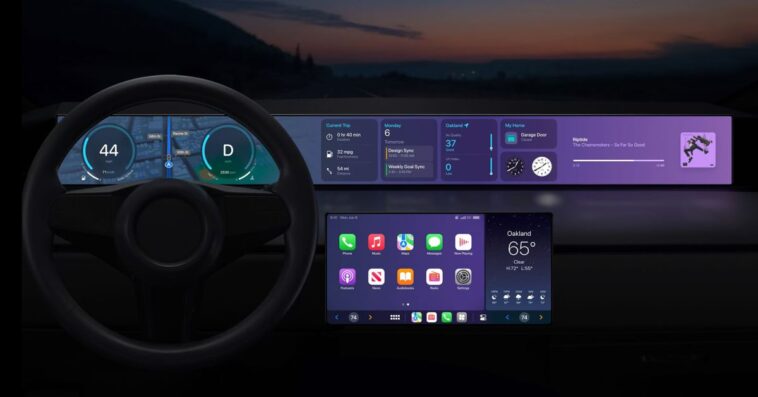
Vous souhaitez personnaliser l’affichage de vos applications sur CarPlay ? Bonne nouvelle, il est tout à fait possible de le faire, bien que le processus diffère de la réorganisation classique de votre écran d’accueil sur iPhone. Suivez ces quelques étapes simples pour donner à votre interface un aspect qui vous correspond vraiment.
Personnaliser votre affichage CarPlay
Chaque fois que vous connectez votre iPhone à CarPlay, un nouveau monde s’offre à vous en termes de personnalisation. Ce qui est intéressant, c’est que vous avez la possibilité de régler l’agencement des applications même lorsque vous n’êtes pas près de votre voiture. Attention, ne tentez pas cela en conduisant !
- Ouvrez l’application Réglages sur votre iPhone et sélectionnez Général.
- Ensuite, appuyez sur CarPlay; normalement, c’est le huitième élément de la liste.
- Choisissez votre véhicule parmi la liste des voitures appariées, puis appuyez sur Personnaliser.
Une fois dans cette interface, vous pouvez facilement déplacer les applications selon vos préférences. Notez cependant que la disposition des applications dépend du modèle de votre écran CarPlay. C’est un peu déroutant, car le système ici ne ressemble pas à la manière dont nous avons l’habitude de réorganiser les icônes sur notre iPhone.
Pour faciliter le tri des applications, gardez en tête le nombre d’applications pouvant s’afficher sur une seule page. Par exemple, si votre écran fonctionne sur un format 2×4 (deux rangées et quatre colonnes), voici un petit guide pour vous aider à classer correctement vos applications :
- 1 : Icône en haut à gauche
- 2 : Deuxième en partant du haut à gauche
- 3 : Deuxième en partant du haut à droite
- 4 : Icône en haut à droite
- 5 : Icône en bas à gauche
- 6 : Deuxième en bas à gauche
- 7 : Deuxième en bas à droite
- 8 : Icône en bas à droite
Pensez à reproduire cet agencement pour chaque ensemble de huit applications afin d’organiser votre écran de manière homogène.
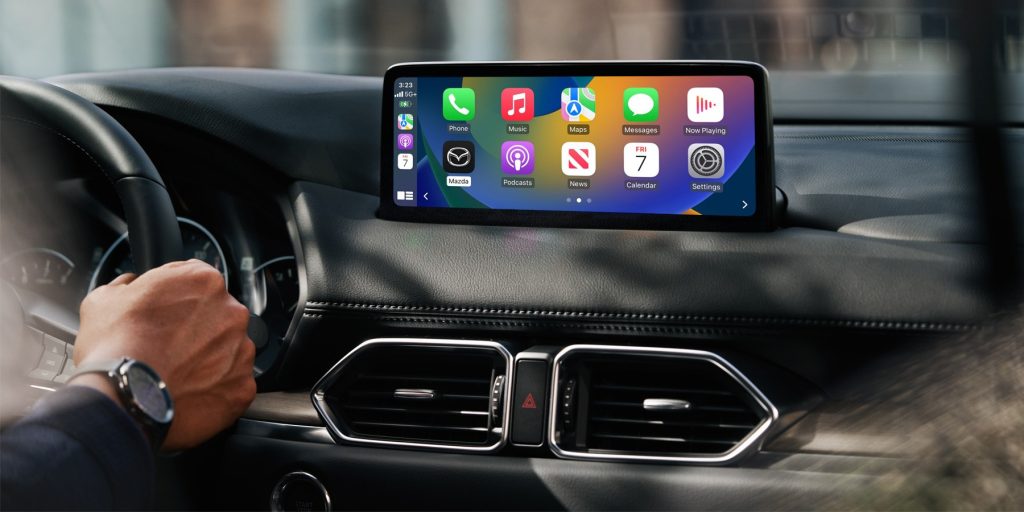
Gardez à l’esprit que certains modèles d’écrans CarPlay utilisent des dispositions différentes, comme 2×5 ou 4×4. Cela peut affecter la manière dont vous organisez vos applications. Prenez donc le temps de le vérifier et d’ajuster votre méthode en conséquence.
Une autre fonctionnalité pratique permet de masquer certaines applications CarPlay. Cette option vous donne la possibilité de supprimer une application de l’interface sans pour autant la désinstaller de votre iPhone. Une manière élégante de garder un écran épuré !