

Changer d’application est devenu un réflexe quotidien pour la majorité d’entre nous. Pourtant, beaucoup d’utilisateurs méconnaissent certaines astuces qui pourraient leur faire gagner un temps précieux. Découvrez ici comment naviguer entre vos applications sur iPhone et iPad de manière plus rapide et efficace.
Gestes simples pour changer d’application
Depuis l’émergence de l’iPhone sans bouton Home, Apple a introduit des gestes novateurs pour le changement d’application. Malheureusement, beaucoup ne saisissent pas encore la simplicité de ces manipulations.
Tout en bas de l’écran, vous remarquerez une ligne fine. En glissant à gauche ou à droite sur celle-ci, vous pourrez basculer entre vos applications sans effort. C’est une manière intuitive et rapide de naviguer.
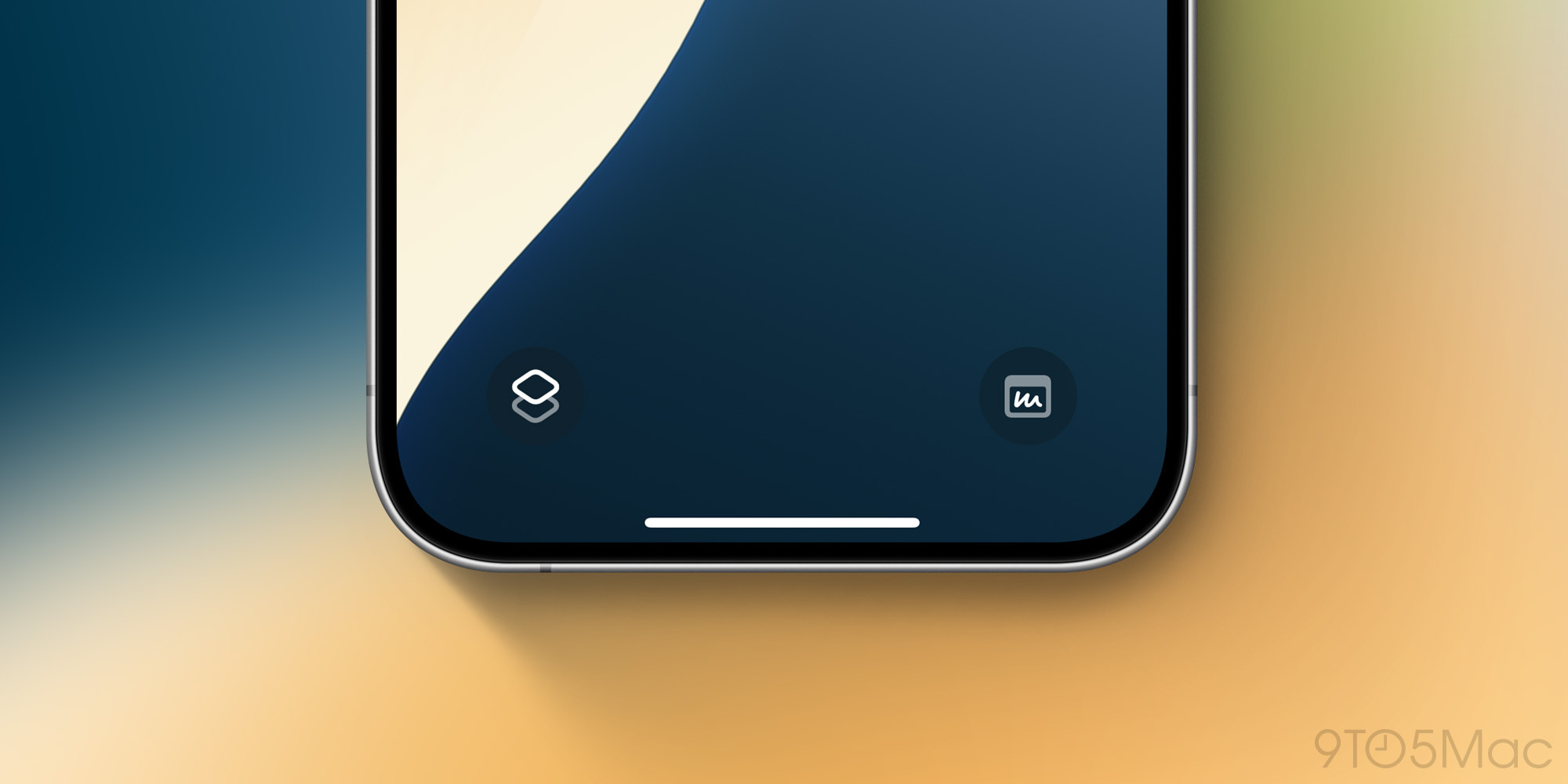
Il est vrai que pour passer d’une application à l’autre, il est souvent plus naturel de glisser vers la droite. Toutefois, si vous jonglez avec plusieurs applications, n’hésitez pas à utiliser également le glissement vers la gauche pour une expérience encore plus fluide.
Bien que l’apprentissage de ce geste puisse demander un peu de pratique, il deviendra rapidement second nature et vous permettra de naviguer sans effort d’application en application.
Une autre option : le bouton retour
Si le premier geste semble un peu technique pour certains, une autre méthode peut tout aussi bien faire le travail, même si elle est moins polyvalente. Chaque fois que vous ouvrez une nouvelle application à partir d’une autre, un bouton “retour” apparaît en haut à gauche.
Ce bouton ne porte pas la mention “retour”, mais affiche le nom de l’application utilisée précédemment, accompagné d’une flèche gauche.

Personnellement, je privilégie la première méthode. Mon pouce étant généralement positionné près du bas de l’écran, cette approche me semble plus naturelle. Cependant, d’autres utilisateurs continuent de préférer le bouton retour qu’ils trouvent efficace.
Néanmoins, un inconvénient demeure : le bouton retour ne permet de naviguer qu’entre deux applications, contrairement à la méthode de glissement qui offre une navigation fluide entre plusieurs apps.
Utilisation sur iPhone et iPad
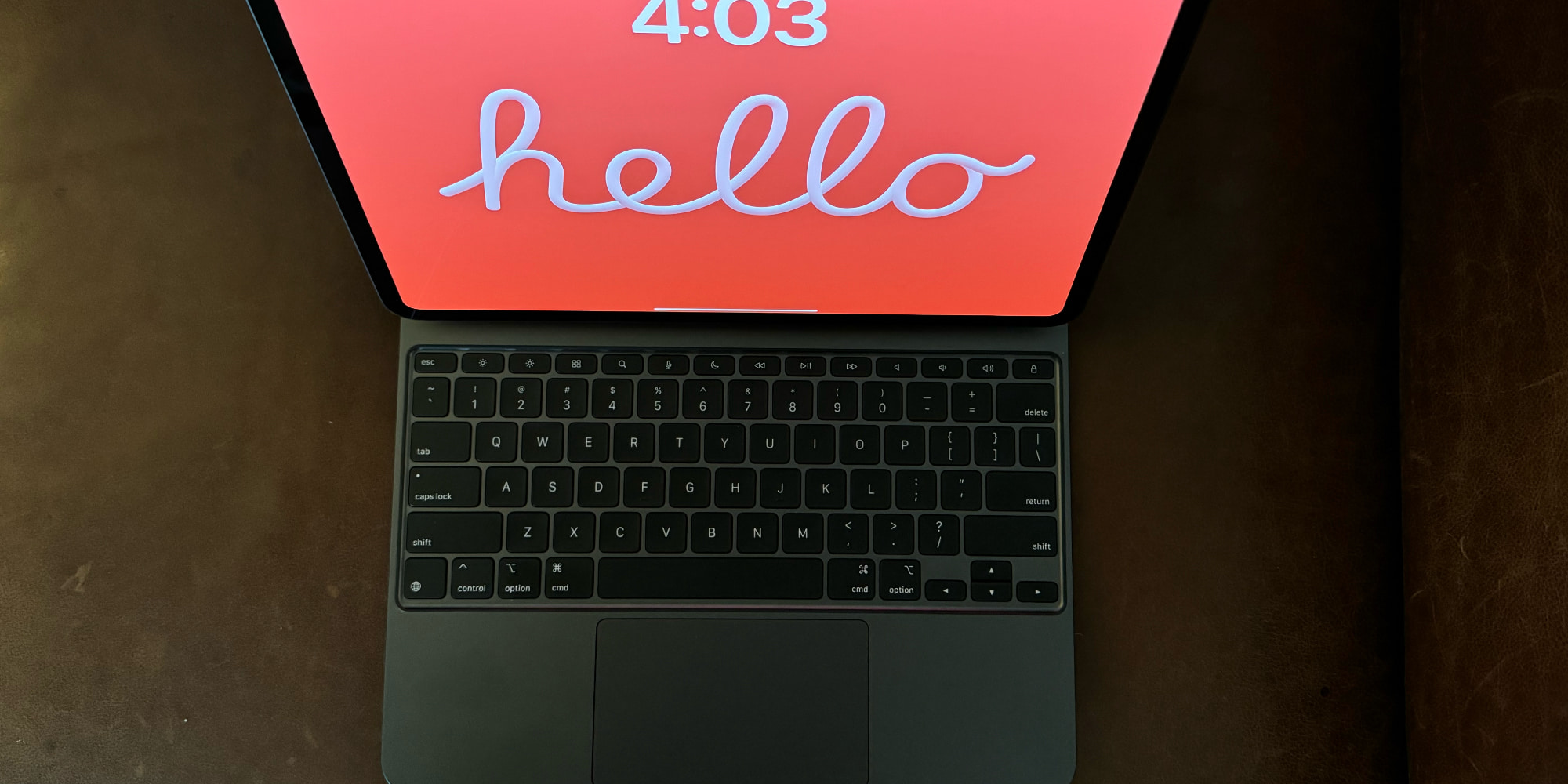
Ces méthodes de changement d’application sont efficaces sur les deux appareils : iPhone et iPad. Les utilisateurs apprécieront une expérience similaire, quel que soit leur choix.
Pour ma part, je garde mon iPad Pro dans un Magic Keyboard, et j’opte pour un mode de navigation encore différent. Grâce à iPadOS, il est possible de glisser trois doigts sur le trackpad pour passer d’une application à l’autre. Ce geste est comparable à un glissement horizontal sur l’écran, tout en restant sur le clavier.
En utilisant un clavier externe, il est également possible d’employer le raccourci Commande-Tab, tout comme sur Mac.