
![60 Mac Tips for new setups (maOS Sequoia edition) [Video]](https://ezpublish-france.fr/wp-content/uploads/2024/11/1732064458_60-astuces-Mac-pour-nouveaux-utilisateurs-de-macOS-Sequoia-Video-758x397.jpg "60 astuces Mac pour nouveaux utilisateurs de macOS Sequoia [Vidéo] 1")
Acquérir un nouveau Mac, en particulier le M4, ouvre une multitude de possibilités de personnalisation et d’optimisation. Que vous soyez novice ou utilisateur aguerri de macOS, la configuration initiale peut sembler écrasante. Cet article présente 60 astuces et conseils pour peaufiner votre expérience macOS Sequoia avec efficacité.
Installer des applications sur un disque externe
L’une des nouvelles fonctionnalités de macOS Sequoia permet d’installer des applications volumineuses sur un disque externe. Cette option est précieuse pour ceux qui, comme les propriétaires du Mac mini d’entrée de gamme, ne disposent que de 256 Go de stockage. Avec des disques durs USB-C ou Thunderbolt, l’installation d’applications lourdes est désormais réalisable.
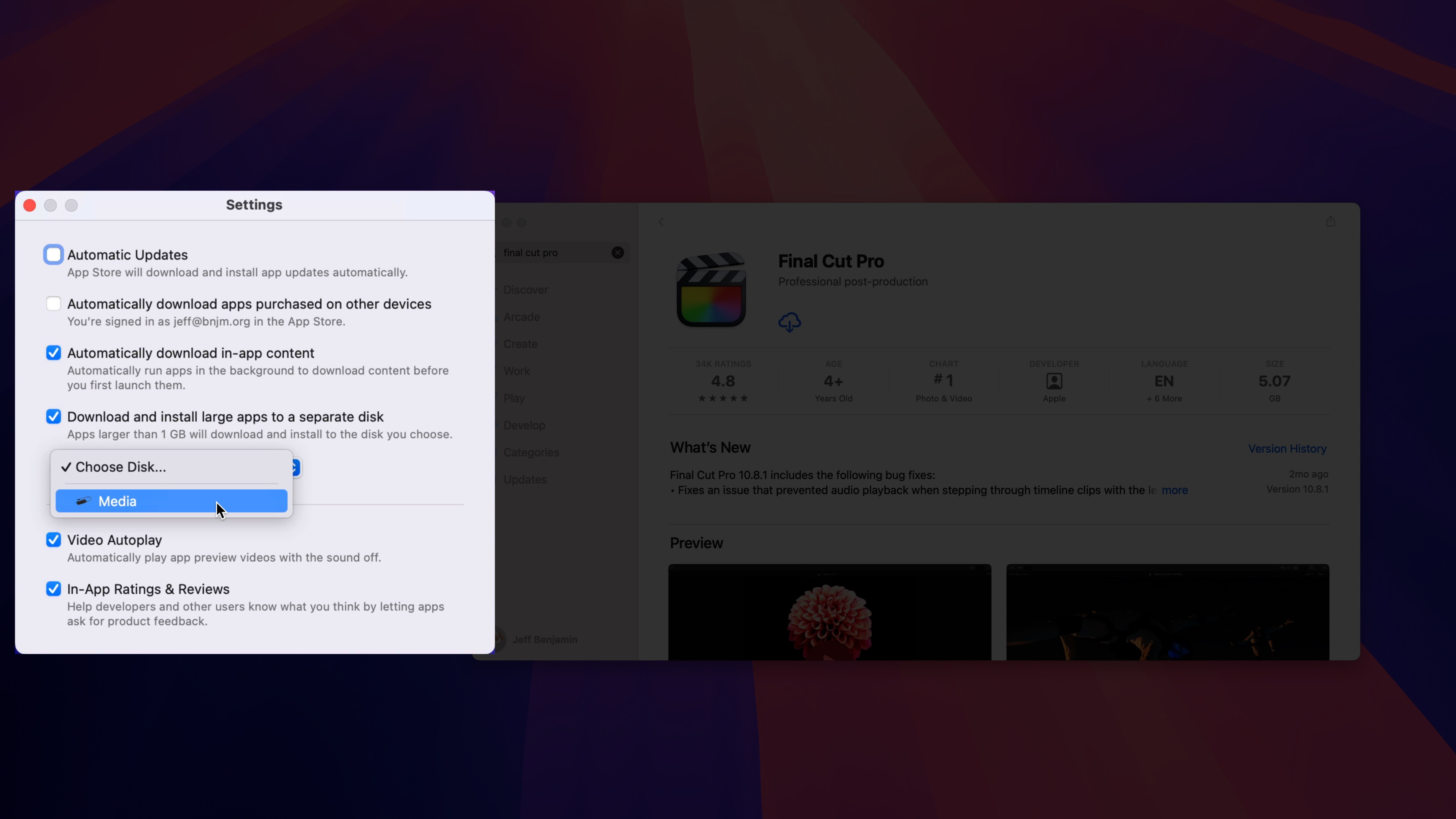
Étapes :
- 1 : Ouvrez l’App Store.
- 2 : Accédez aux paramètres de l’App Store depuis la barre de menu.
- 3 : Cochez la case pour installer les grandes applications sur un disque séparé.
- 4 : Sélectionnez votre disque externe.
Les applications dépassant 1 Go s’installeront ainsi automatiquement sur le stockage externe, à condition qu’il soit suffisamment rapide pour éviter toute latence.
Ajouter des applications web au Dock
macOS Sequoia facilite également l’ajout d’applications web au Dock via Safari. Cette fonctionnalité permet de glisser des liens comme ceux de Threads ou BlueSky directement dans le Dock, apportant une accessibilité instantanée.
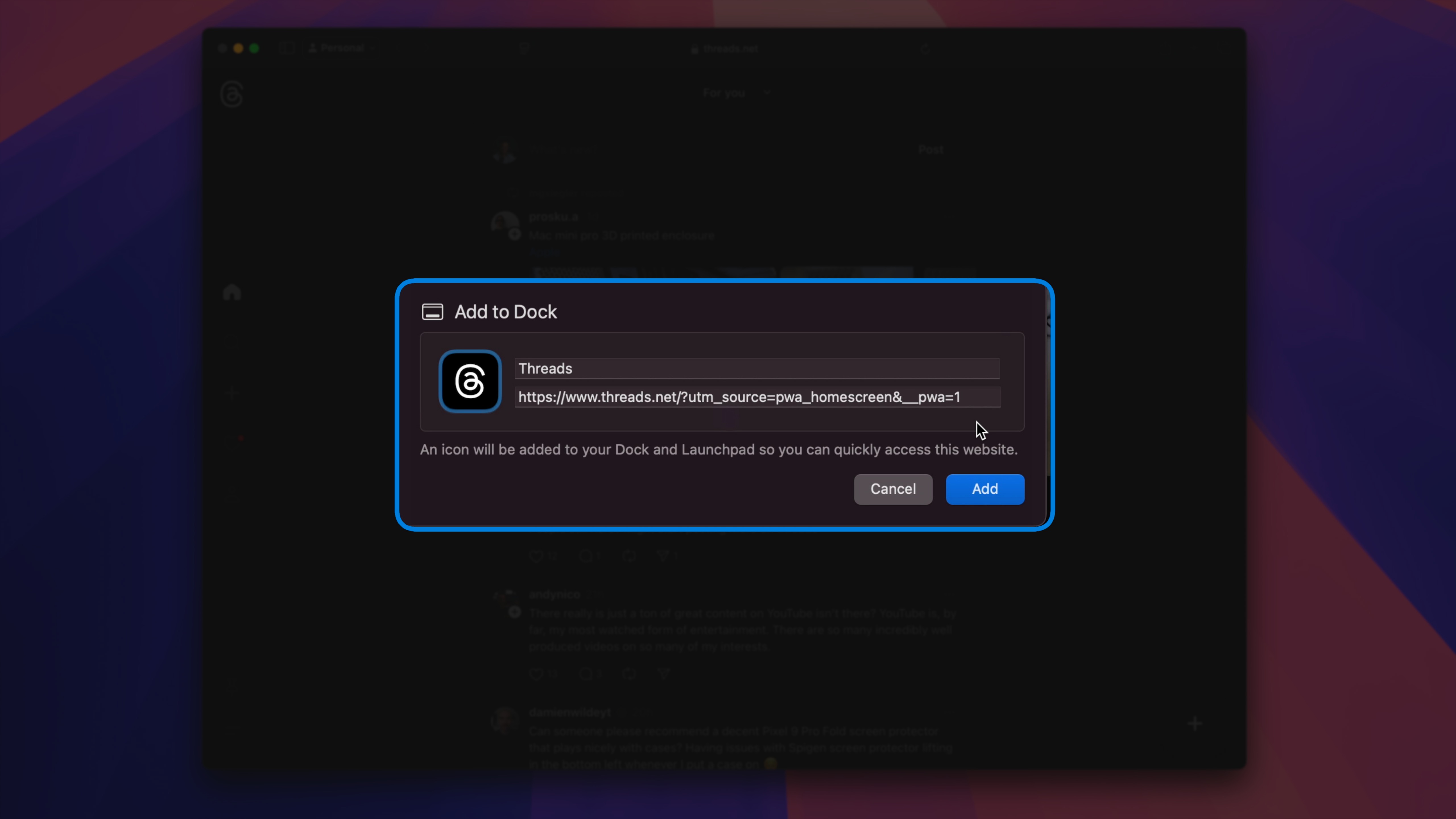
Pour ajouter une application web :
- 1 : Ouvrez Safari et rendez-vous sur le site souhaité.
- 2 : Cliquez sur Fichier dans la barre de menu, puis sélectionnez Ajouter au Dock.
Ces applications web se comportent comme des logiciels autonomes et sont donc très pratiques.
Ajustements supplémentaires pour une utilisation fluide
Parmi les autres améliorations notables de macOS Sequoia, il est désormais possible de doubler le clic sur la barre de titre d’une fenêtre pour la maximiser. Au lieu de l’ancienne fonctionnalité de zoom, cette nouvelle option améliore la convivialité.
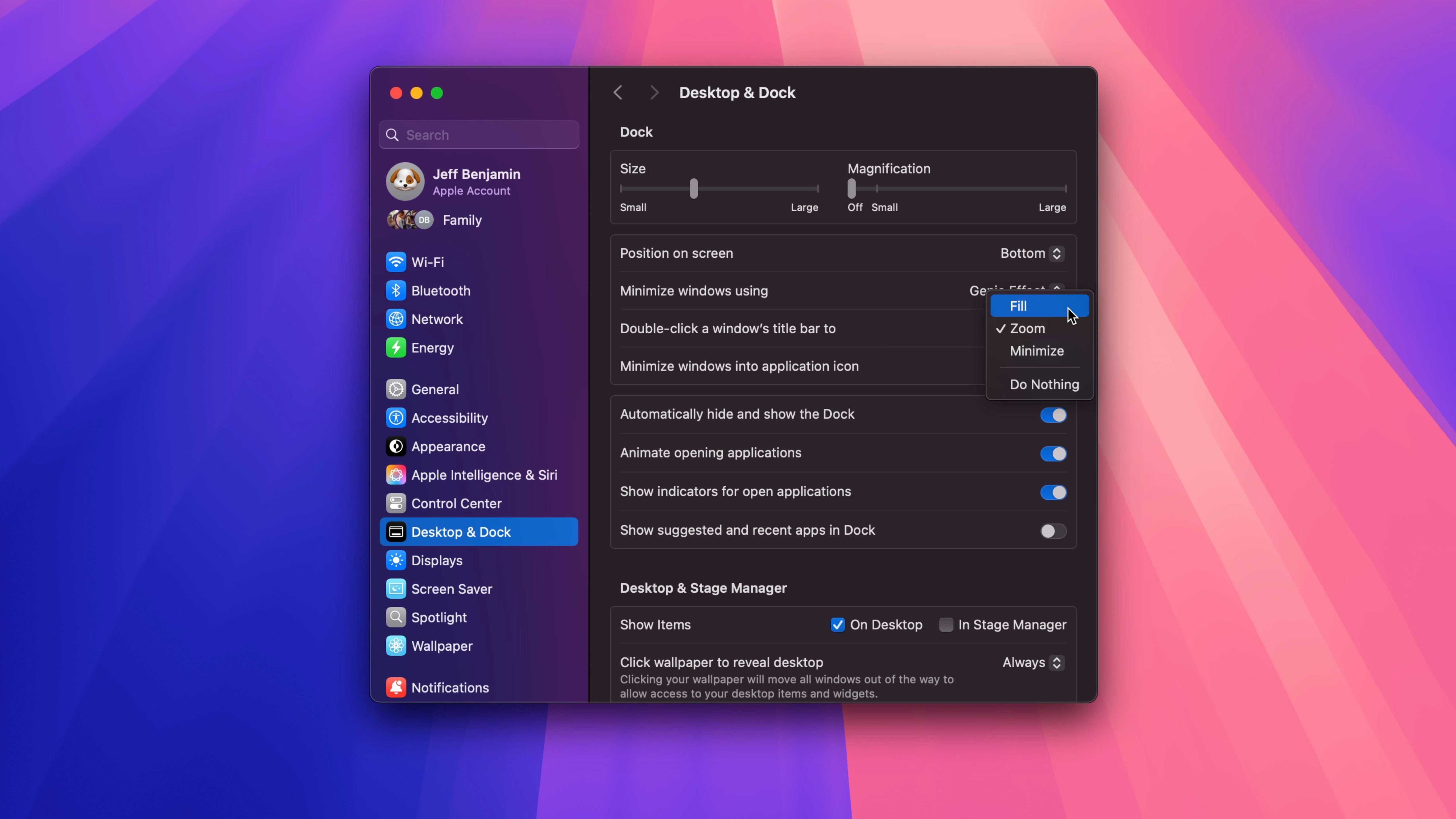
Voici comment faire :
- 1 : Ouvrez les Paramètres système.
- 2 : Accédez à Bureau et Dock.
- 3 : Réglez l’option pour effectuer le double-clic sur la barre de titre sur « Remplir ».
Ces petites modifications peuvent avoir un impact significatif sur votre expérience utilisateur, rendant votre Mac plus agréable et productif à utiliser.