Comme les autres systèmes d’exploitation, les distributions Linux incluent un pare-feu qui vous permet de contrôler le trafic entrant et sortant de l’appareil, plus précisément la carte réseau. L’outil de ligne de commande firewall-cmd est un « front-end » pour gérer le démon firewalld. Découvrez 5 commandes utiles pour maîtriser le pare-feu Linux.

Nous sommes tous conscients qu’il est important d’avoir des mécanismes de sécurité sur nos PC. Si vous êtes un utilisateur Linux, vous avez certainement entendu parler du démon firewalld… mais vous n’avez probablement jamais touché à ce mécanisme.
firewalld est un logiciel de gestion de pare-feu disponible dans de nombreuses distributions Linux, qui permet de contrôler le trafic par zones. L’outil firewall-cmd permet la gestion du pare-feu disponible depuis la ligne de commande.
Commandes pour gérer le pare-feu Linux
Avec les commandes présentées ci-dessous, vous pourrez gérer efficacement le pare-feu de votre distribution Linux.
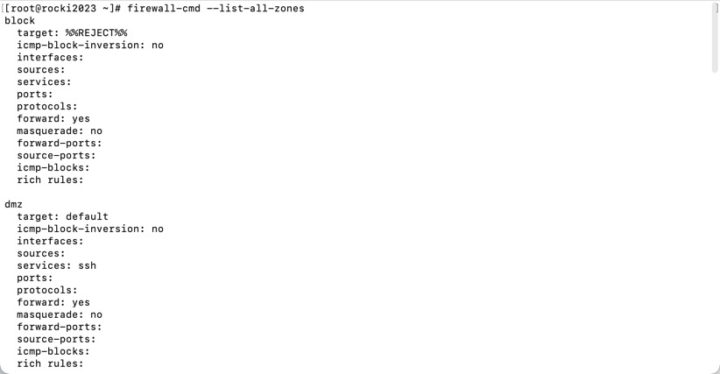
1 – Lister toutes les zones
En utilisant la commande suivante, il est possible de voir des informations sur toutes les zones configurées sur le pare-feu. Les zones définissent le type de trafic autorisé, en fonction du niveau de confiance du réseau auquel votre machine est connectée. Pour afficher les informations sur toutes les zones, utilisez la commande firewall-cmd –list-all-zones.
2 – Services autorisés sur le pare-feu
Pour afficher les services actuellement autorisés sur votre système, utilisez la commande firewall-cmd –list-services. Pour répertorier les ports logiques ouverts sur le système, utilisez la commande firewall-cmd –list-ports.

3 – Ouvrir tous les ports nécessaires pour un service
Il est également possible d’ouvrir tous les ports logiques requis par un service à l’aide de l’option –add-service. Par exemple, pour ouvrir l’accès à tous les clients via HTTP à la zone publique, utilisez simplement la commande firewall-cmd –zone=public –add-service=http.
Pour répertorier tous les services configurés dans la zone publique, utilisez la commande firewall-cmd –zone=work –list-services.

Remarque : Si vous devez effectuer une configuration permanente sur le pare-feu, utilisez la commande firewall-cmd –permanent –zone=public –add-service=http.
À la fin, redémarrez le pare-feu à l’aide de la commande systemctl restart firewalld. De cette façon, les modifications sont apportées aux fichiers de configuration du pare-feu et pas seulement temporairement.
4 – Autoriser le trafic entrant vers un port spécifique
Si vous souhaitez autoriser le trafic vers un port spécifique, vous devez utiliser la commande firewall-cmd –add-port=[PORT]/tcp. Par exemple, firewall-cmd –add-port=2244/tcp pour transmettre le trafic TCP au port 2244.
Si vous devez effectuer une configuration permanente, n’oubliez pas d’utiliser –permanent dans la commande. Pour répertorier tous les ports configurés, utilisez la commande firewall-cmd –-list-ports.

5 – Démarrer et arrêter le service et afficher l’état
Les trois principales commandes de contrôle du service sont :
- systemctl start firewalld.service (Pour démarrer le service)
- systemctl stop firewalld.service (Pour arrêter le service)
- systemctl status firewalld.service (Pour voir l’état du service)

Et ce sont les commandes que vous devez connaître pour maîtriser le pare-feu Linux. Dans de futurs tutoriels, nous expliquerons plus en détail le fonctionnement des zones. Savoir. Si vous avez d’autres suggestions, laissez-les dans les commentaires.
Envie de vous détendre un peu ? Voici un reportage très intéressant sur l’intelligence artificielle :