
![The best way to run macOS Tahoe and Golden Gate on the same Mac [Video]](https://ezpublish-france.fr/wp-content/uploads/2026/06/1782759629_macOS-Tahoe-et-Golden-Gate-sur-le-meme-Mac-758x397.jpg "macOS Tahoe et Golden Gate sur le même Mac : la meilleure méthode [Vidéo] 1")
Lancer des tests sur une version bêta de macOS, comme Golden Gate, peut susciter l’enthousiasme, mais cela vient avec son lot de prudence. Il est conseillé d’installer cette version sur un volume APFS distinct, éloignant ainsi les risques potentiels de bugs pour votre installation principale, macOS Tahoe. Ce mode de fonctionnement vous protège des désagréments liés à des incompatibilités.
Télécharger le programme d’installation de macOS Golden Gate
Remarque : Pour récupérer la bêta de macOS Golden Gate, dirigez-vous vers Paramètres → Général → Mises à jour logicielles et choisissez macOS 27 Golden Gate Beta dans la section des mises à jour bêta.
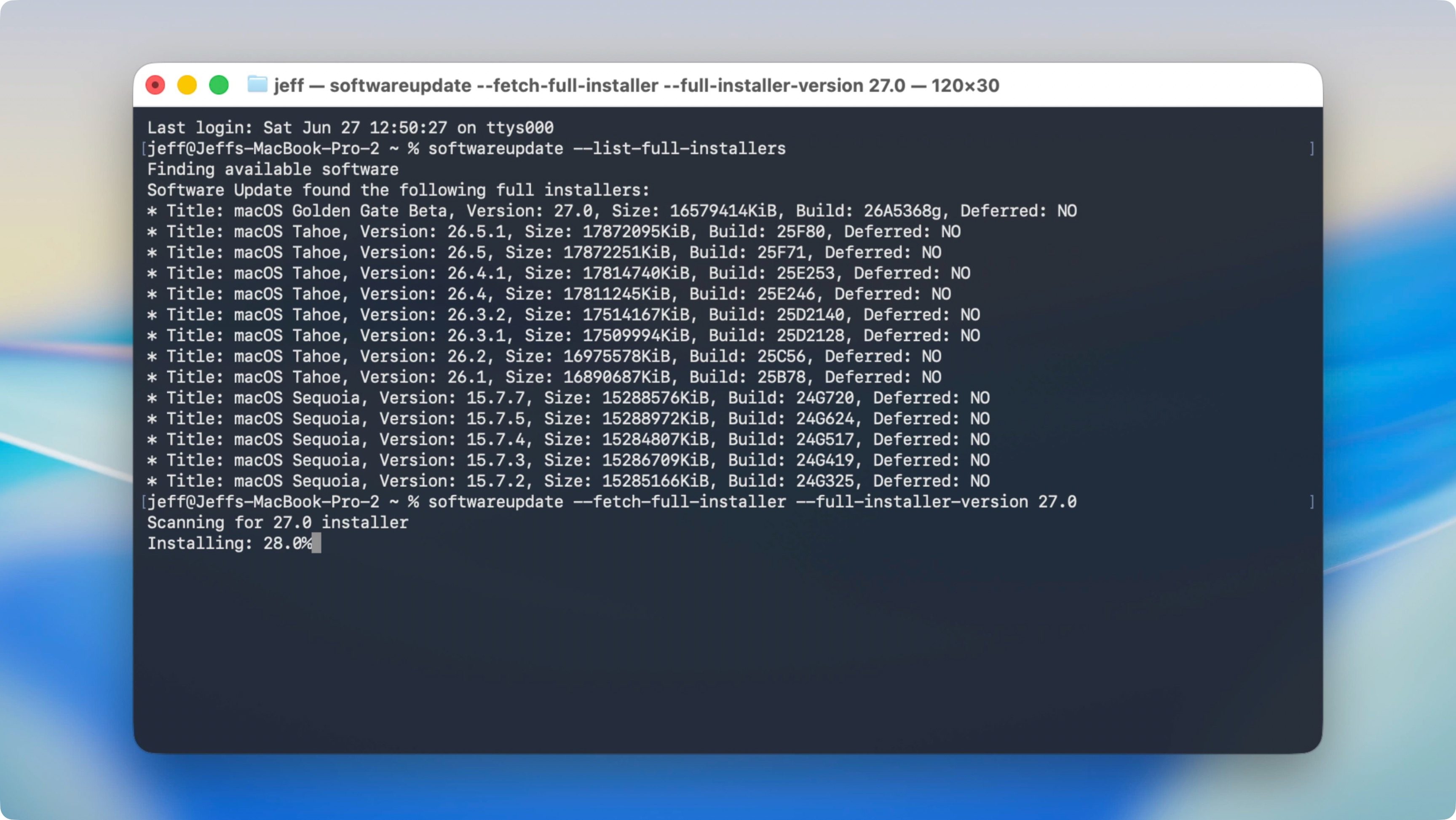
Étape 1 : Lancez Terminal via Finder → Applications → Utilitaires, et copiez-collez cette commande :
softwareupdate –list-full-installers
Étape 2 : Invitez la commande suivante pour télécharger macOS Golden Gate :
softwareupdate –fetch-full-installer –full-installer-version 27.0
Créer un nouveau volume APFS
Étape 3 : Ouvrez Utilitaire de disque via Finder → Applications → Utilitaires.
Étape 4 : Sélectionnez Macintosh HD dans la colonne de gauche, sous Interne.
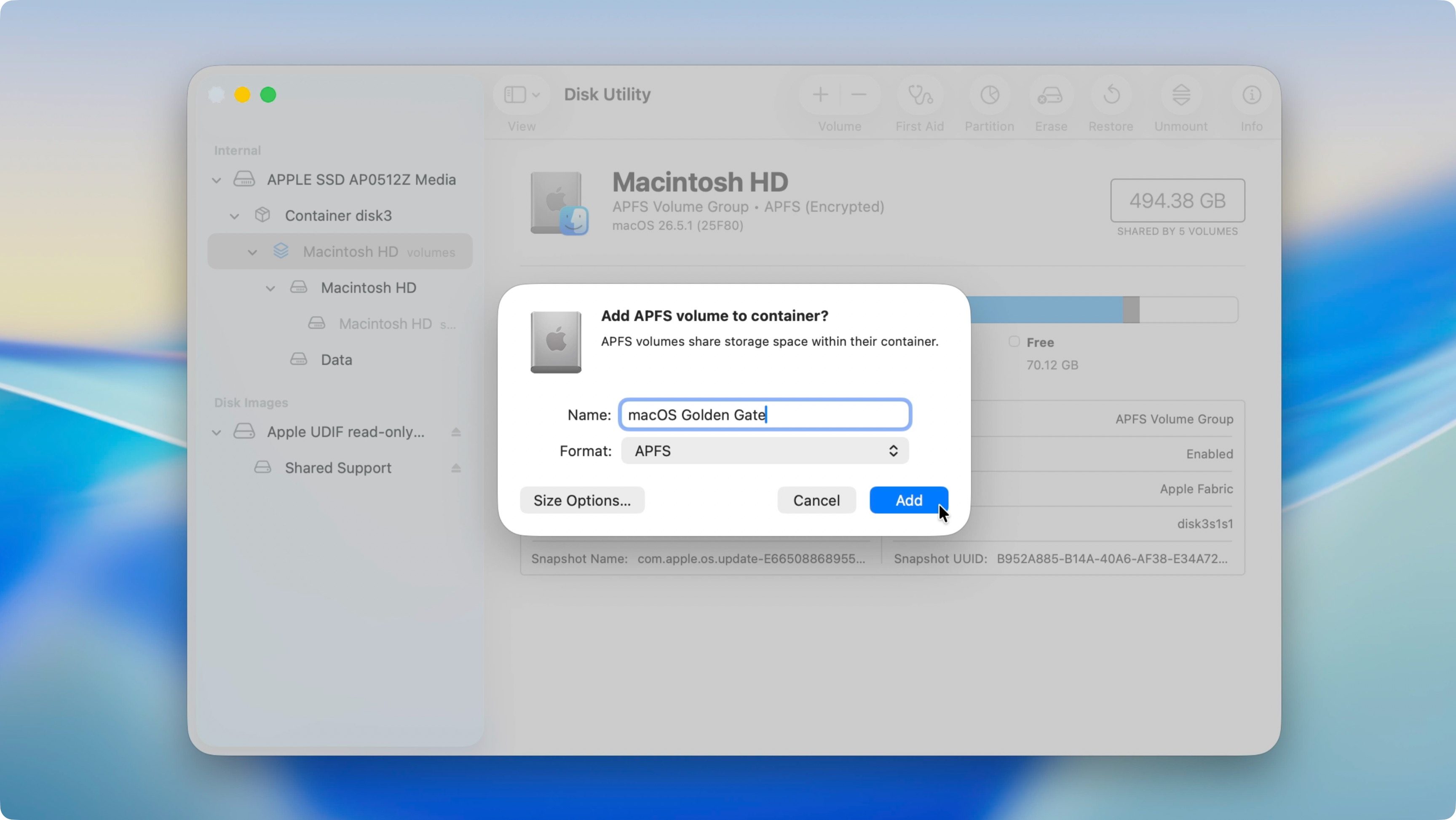
Étape 5 : En haut de la fenêtre, cliquez sur le signe + puis confirmez la création avec le bouton Ajouter APFS volume au conteneur ?.
Étape 6 : Donnez un nom à votre volume, comme macOS Golden Gate, choisissez APFS comme format, puis cliquez sur Ajouter.
Installer macOS Golden Gate sur le nouveau volume APFS
Étape 7 : Ouvrez Installer macOS Golden Gate via Finder → Applications, puis cliquez sur Continuer, Accepter et encore une fois Accepter.
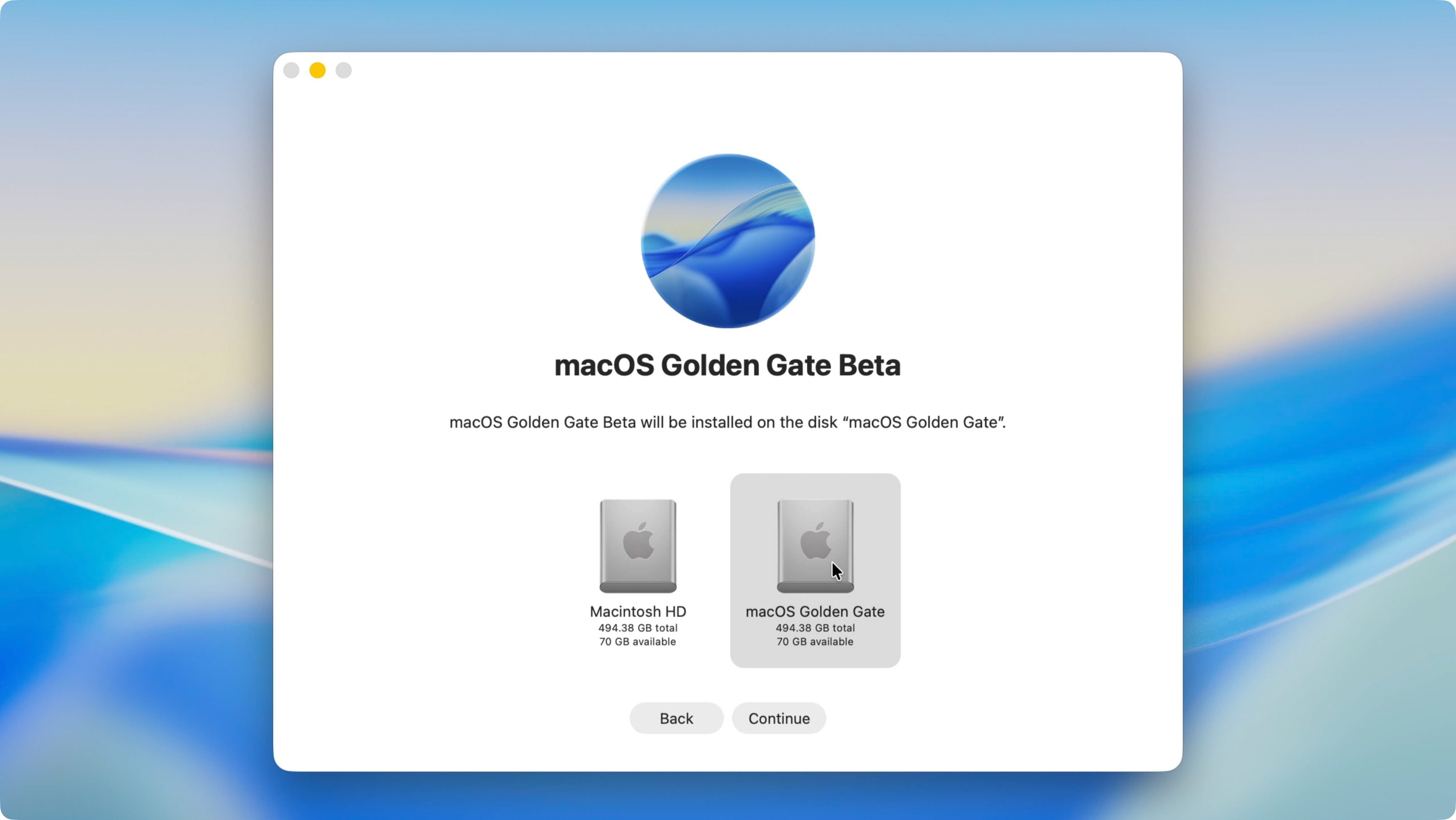
Étape 8 : Cliquez sur Afficher tous les disques…, sélectionnez le volume macOS Golden Gate, puis poursuivez avec Continuer.
Étape 9 : Dans l’écran de sélection des utilisateurs, choisissez votre compte existant, sans oublier de valider la case copier les paramètres du compte, et cliquez sur Installer.
Étape 10 : Lors des invites, saisissez votre mot de passe d’administrateur, puis cliquez sur Déverrouiller.
Étape 11 : Le processus d’installation va débuter. Finalement, un redémarrage de votre Mac sera nécessaire pour finaliser la procédure. Cliquez sur Redémarrer.
Comment basculer entre les deux volumes APFS
À l’issue de l’installation, votre Mac démarrera sur le nouveau volume. Pour changer de volume, accédez à Paramètres → Général → Disque de démarrage, sélectionnez l’autre volume, avant de cliquer sur Redémarrer.
Sinon, éteignez votre Mac et maintenez le bouton d’alimentation enfoncé jusqu’à l’apparition des options de démarrage. Vous pourrez alors choisir le volume souhaité.
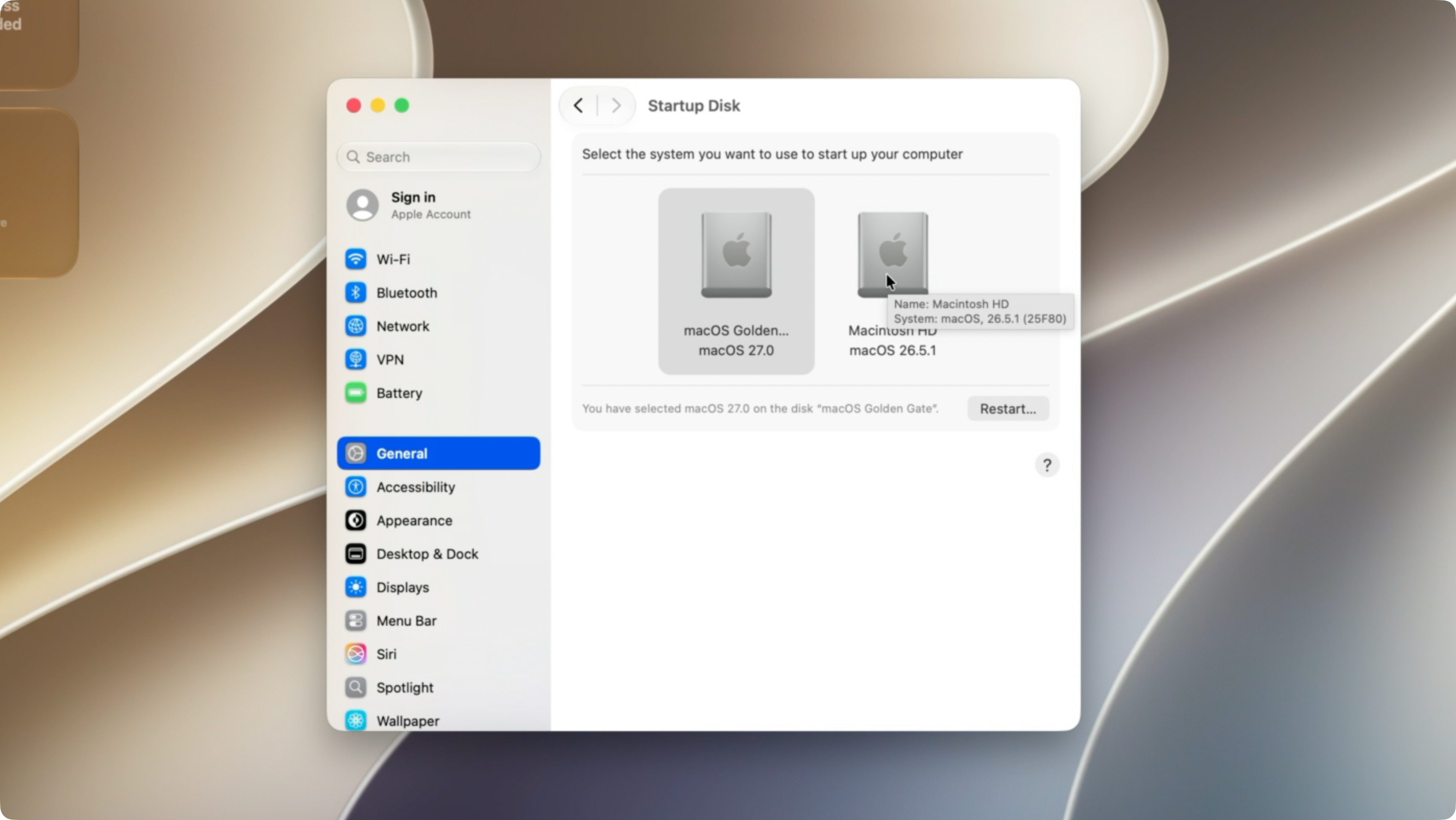
Tester macOS Golden Gate sur un volume APFS distinct est une manœuvre essentielle pour quiconque souhaite explorer sans compromettre la stabilité de son installation principale. Grâce à cette méthode, il est possible de jongler entre les versions sans risque.