
![These are the best iPadOS 27 features you should try [Video]](https://ezpublish-france.fr/wp-content/uploads/2026/06/1781630750_iPadOS-27-Decouvrez-les-meilleures-fonctionnalites-a-essayer-Video-758x397.jpg "iPadOS 27 : Découvrez les meilleures fonctionnalités à essayer [Vidéo] 1")
L’année dernière, Apple a véritablement marqué les esprits avec les nouvelles fonctionnalités multitâches d’iPadOS 26. On ressentait une évolution réelle, offrant une expérience semblable à celle d’un Mac. Aujourd’hui, avec iPadOS 27, la marque à la pomme vise à peaufiner cette expérience. Bien que cette mise à jour ne soit pas aussi tape-à-l’œil que la précédente, elle rend notre iPad plus intelligent, plus rapide, et sa performance semble maintenant nettement améliorée. Voici mes cinq caractéristiques préférées que vous devez absolument essayer.
Ne manquez pas notre démonstration d’iPadOS 27 sur l’iPad Pro M4. Elle met en avant la puissance de cette mise à jour !

1. Raccourci Magic Keyboard et déclencheur d’automatisation
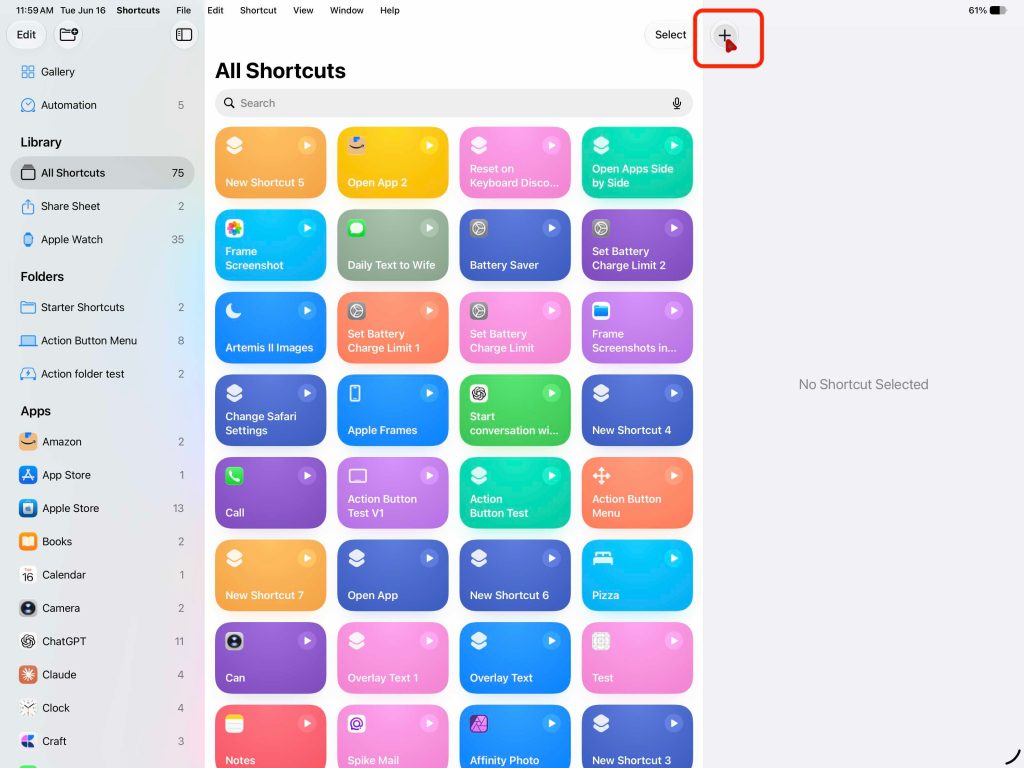
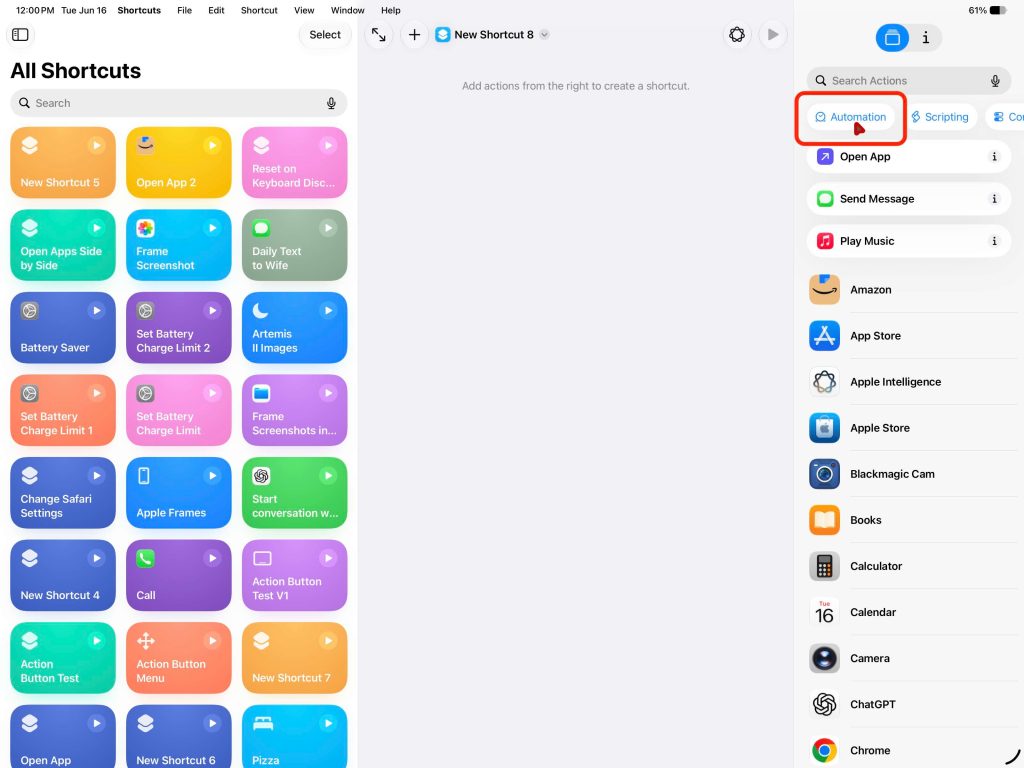
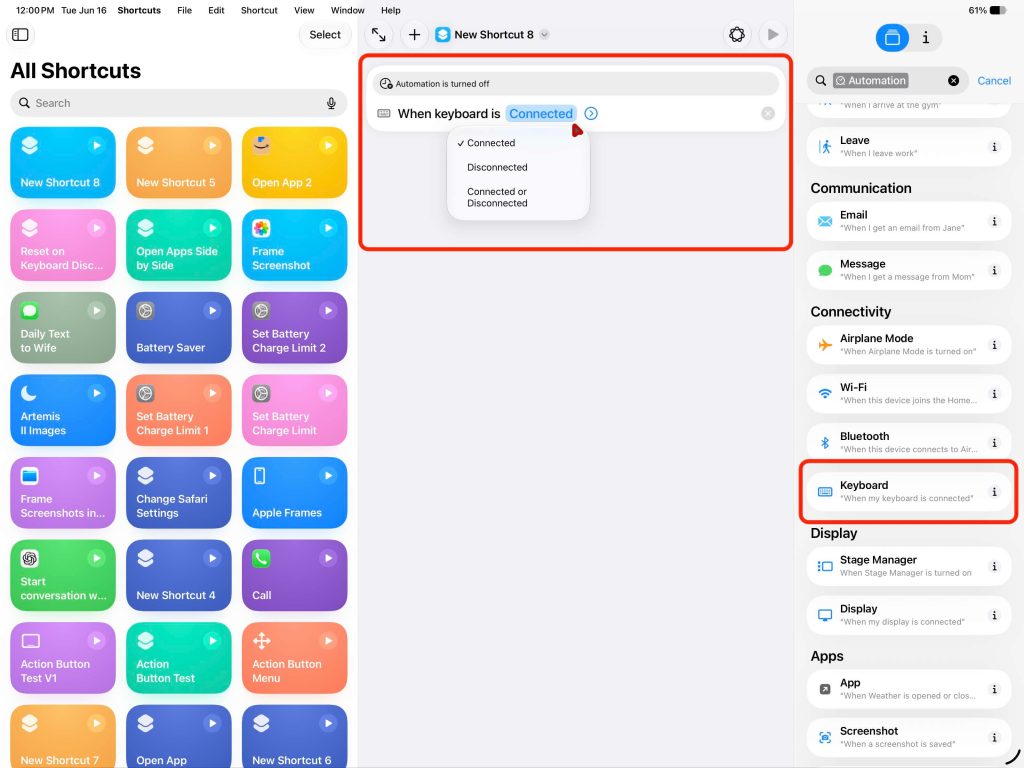
Cette fonctionnalité m’a vraiment séduit. iPadOS 27 permet désormais d’utiliser l’action de fixation et de déconnexion de votre iPad sur un Magic Keyboard pour activer une automation ou lancer un raccourci. La configuration est enfantine et très personnalisable ! Voici comment procéder :
- Ouvrir l’application Raccourcis
- Créer un nouveau raccourci
- Taper sur automatisation
- Faire défiler vers le bas jusqu’à l’option clavier
- Déterminer si l’action doit se produire lors de la connexion ou de la déconnexion
- Ensuite, laissez votre imagination faire le reste !
J’ai configuré mon iPad de sorte qu’en le connectant au Magic Keyboard, l’application YouTube s’ouvre à gauche, tandis que Safari apparaît à droite dans un mode fenêtré. Cela se lance en moins d’une seconde, et c’est très efficace. En déconnectant l’iPad, toutes les applications se ferment et l’appareil retourne à l’écran d’accueil. Une belle manière d’optimiser son utilisation quotidienne !
2. Raccourcis en langage naturel
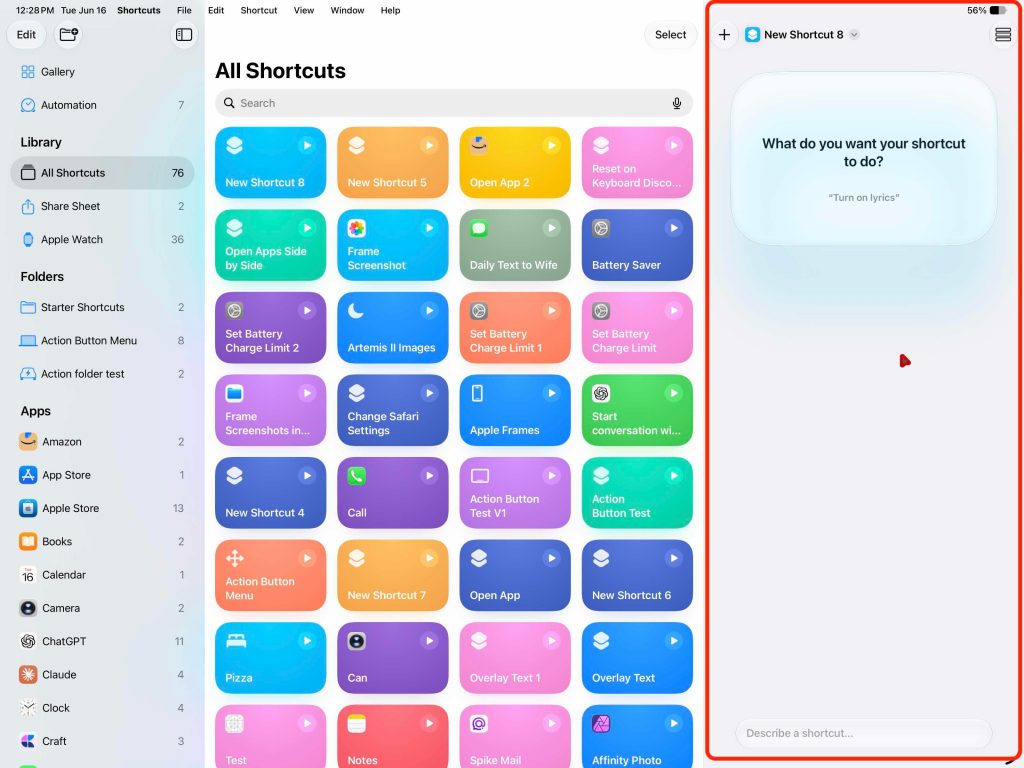
Cette nouveauté est un véritable tournant. L’application Raccourcis avait toujours eu tendance à me paraître complexe. Malgré quelques raccourcis simples, j’hésitais à la plonger. Mais avec iPadOS 27, Apple a simplifié le processus, permettant de décrire un raccourci en utilisant un langage naturel. C’est comme si l’application se mettait à votre écoute !
Créer un raccourci qui, quand je place mon iPad sur le Magic Keyboard, active le mode fenêtré et ouvre YouTube et Safari côte à côte.
Cette fonction ne se contente pas de créer le raccourci ; elle vous montre également sous le capot comment il a été élaboré. En somme, vous comprenez la logique du système et pouvez ainsi créer des automations intéressantes, de simples rappels quotidiens à des scènes actives suivant certaines actions dans votre bureau. Un vrai plus à explorer.
Apple désire ici favoriser l’utilisation de cette fonctionnalité, car à chaque création de nouveau raccourci, on vous propose d’intégrer votre demande en langage naturel, laissant le mode classique de côté.
3. Organisation intelligente des onglets Safari
Une autre fonction très utile et souvent sous-estimée d’iPadOS 27. Safari est désormais capable d’organiser automatiquement vos onglets selon le sujet de chaque page web. Pour les utilisateurs débordés par une multitude de plus de 15 onglets, cette fonctionnalité s’avère être un véritable soulagement. Pour l’activer, suivez ces étapes :
- Ouvrir Safari
- Accéder à l’aperçu des onglets
- Taper sur les trois points
- Aller dans Organiser les onglets
- Choisir Créer automatiquement des sujets
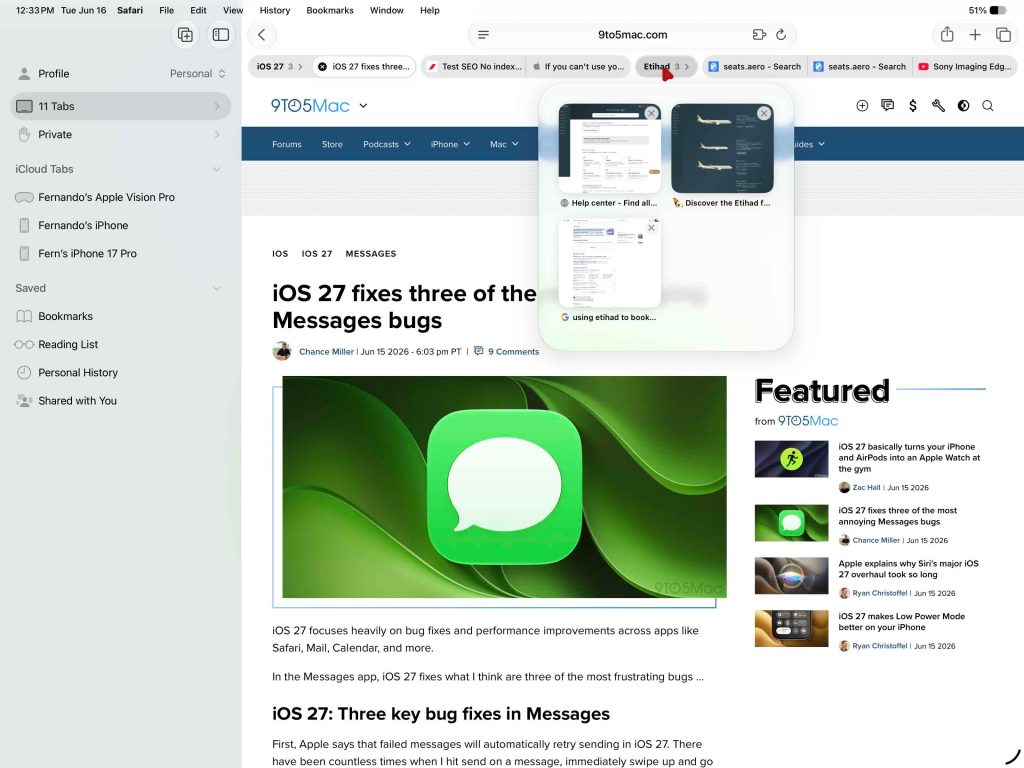
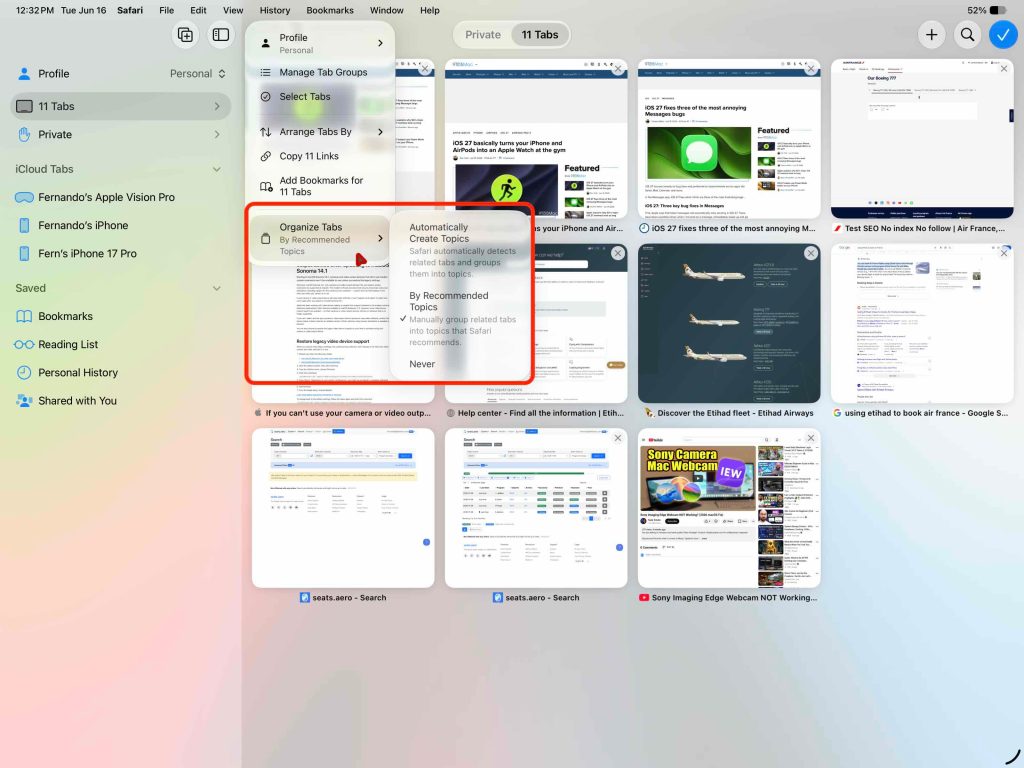
Safari utilisera ensuite SiriAI pour organiser ces onglets en groupes connexes. Cela fonctionne magnifiquement pour les onglets provenant du même site ou qui sont généralement liés. C’est un excellent moyen de désemcombrer une zone qui peut devenir rapidement chaotique sur votre iPad.
4. Plus de fonctionnalités de type desktop
Apple a intégré de nombreuses améliorations qui, cumulées, font de l’iPad un système d’exploitation proche d’un ordinateur de bureau. Entre la gestion plus fluide des fenêtres et des équipements externes, l’expérience est beaucoup plus raffinée. Des fonctionnalités notables incluent :
- Système de commutation de fenêtres rapide
- Fermeture rapide des fenêtres
- Accès rapide à la barre de menu
- Barre de menu persistante en option
- Support Control Center sur écrans externes
- Transferts et navigation de fichiers plus rapides
- Amélioration de la réactivité générale
Bien que chacune de ces fonctionnalités ne soit pas flamboyante, leur accumulation transforme agréablement l’expérience quotidienne sur iPad. Surtout pour ceux qui souhaitent que leur iPad se rapproche d’un PC classique. J’ai même associé cet iPad à un moniteur 5K BenQ, le rendu est superbe !
5. Recherche SiriAI
L’une des plus grandes avancées apportées par SiriAI est l’indexation. Lors de la mise à jour vers iPadOS 27, votre appareil commence un processus d’indexation pouvant durer plusieurs jours. Cet indexage facilite à Siri le contexte pour plus de réactivité. Les retombées de cette étape ? Une recherche Siri d’une puissance inégalée. La recherche fusionnée avec Spotlight offre une expérience enrichissante. Pour l’utiliser :
- Faire glisser vers le bas pour accéder à la recherche
- Saisir en langage naturel
- Elle cherchera dans fichiers, messages, applications, e-mails ou paramètres
- Enfin, elle propose des résultats contextuels, mentionnant les sources de chaque élément
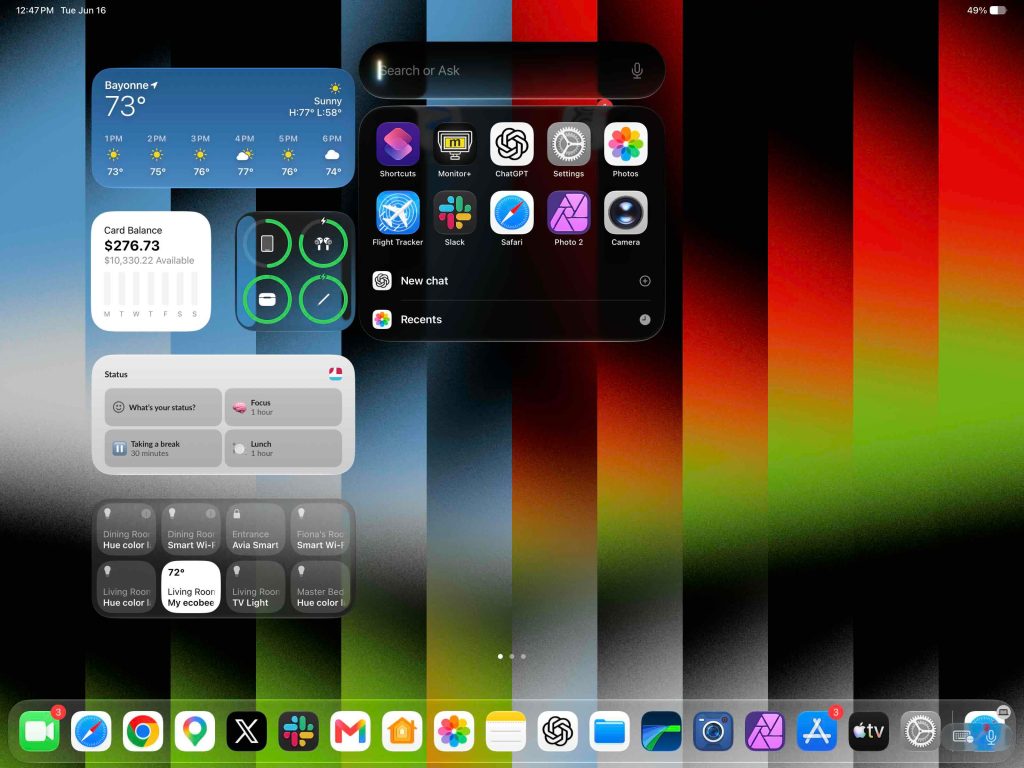
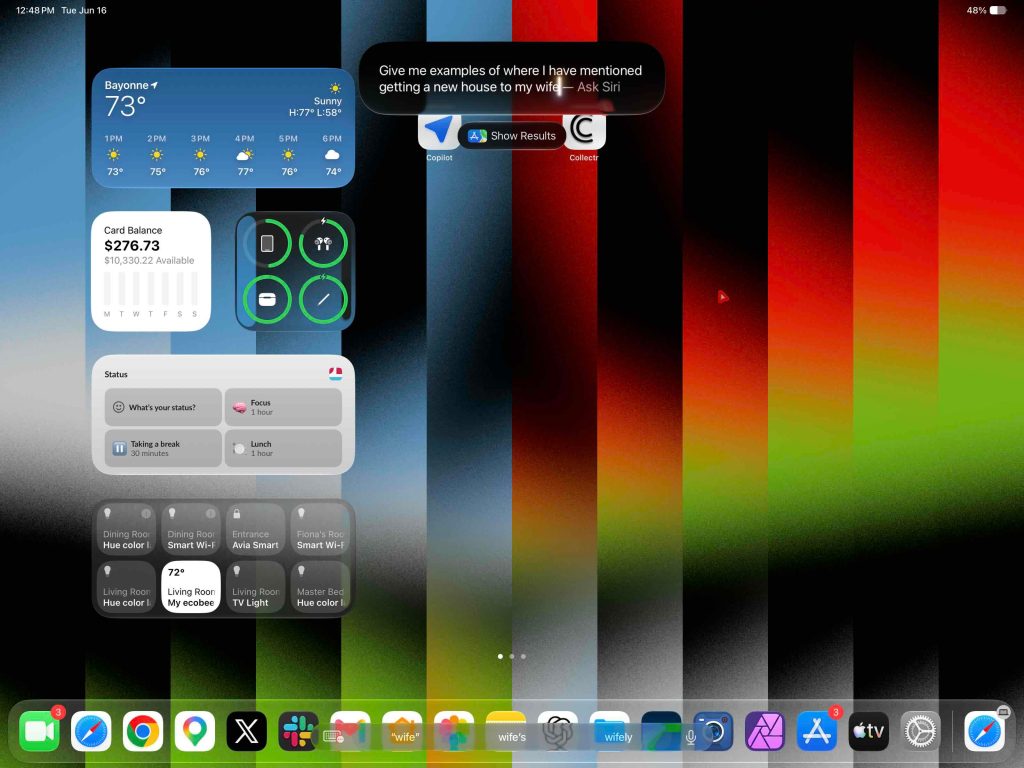
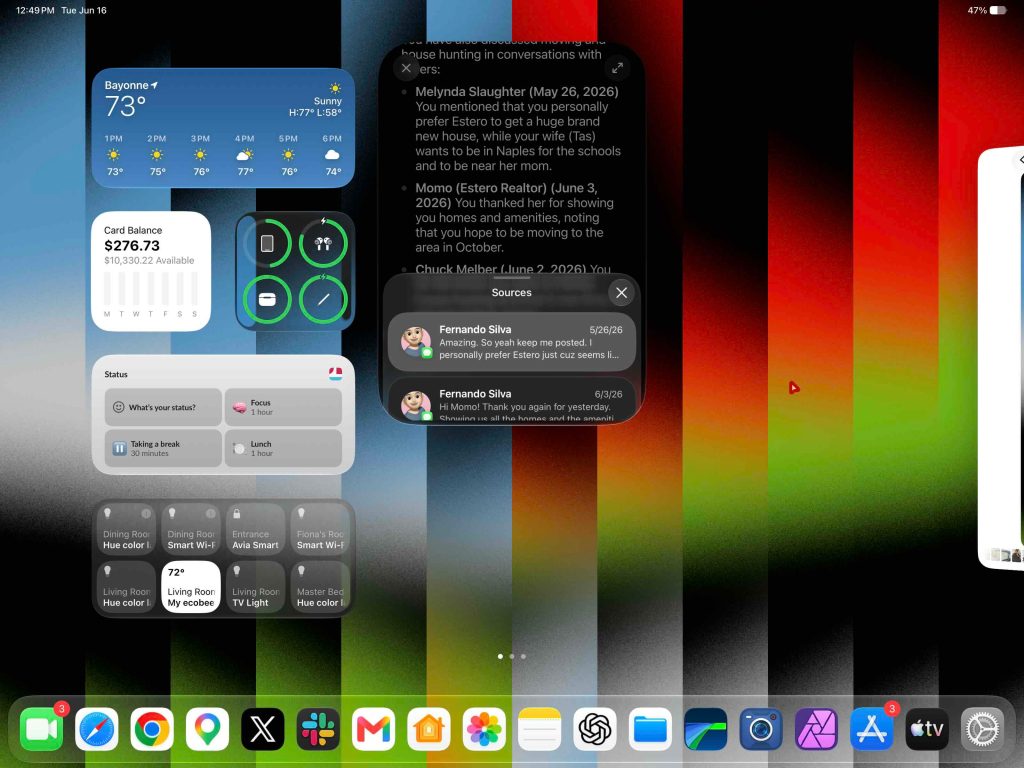
Cette innovation va transformer notre manière d’interagir avec iPadOS. Elle simplifie énormément d’actions courantes. Et c’est encore à ses débuts en version bêta développeurs, ce qui laisse présager d’encore plus de progrès à venir.
Dernières réflexions
Il existe encore de nombreuses autres fonctionnalités d’iPadOS 27 à découvrir, mais j’ai voulu mettre en avant celles qui ont un impact direct sur mon utilisation depuis le premier jour. Cette mise à jour met principalement en avant le nouveau Siri et l’intelligence d’Apple, offrant ainsi de nombreuses nouvelles possibilités. Les opportunités d’utilisation sont encore à explorer.