
Avec l’arrivée d’iOS 27 beta 1, de nombreux utilisateurs rencontrent un délai d’indexation plus long que prévu. Cependant, il existe un moyen de vérifier l’avancement de ce processus directement depuis un Mac. Voici un guide pour y parvenir.
Vérifier l’avancement de l’indexation sur iOS 27 beta 1
Apple a annoncé lors de la WWDC26 une révision complète de l’indexation des contenus utilisateurs dans iOS 27, améliorée par les modèles d’Apple Intelligence et les nouveaux modèles de base d’Apple.
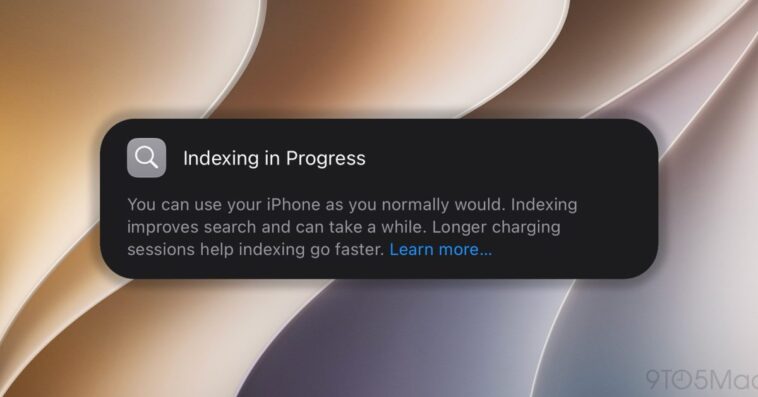
Après l’installation de la beta 1 d’iOS 27, l’iPhone doit réindexer l’ensemble de son contenu suivant la nouvelle structure. Pour savoir si cette indexation est terminée, ouvrez simplement les Réglages. Un bandeau indiquera :
Indexation en Cours
Vous pouvez utiliser votre iPhone normalement. L’indexation améliore la recherche et peut prendre du temps. Des sessions de recharge plus longues accélèrent le processus. En savoir plus…
Alors que certains utilisateurs constatent une indexation rapide, d’autres peuvent faire face à des délais prolongés. Cela dépend bien entendu de la quantité de contenu à traiter ainsi que du temps de recharge prolongé, comme le souligne le bandeau.
Actuellement, iOS ne propose pas de méthode pour évaluer l’état d’indexation restant directement depuis l’iPhone. Toutefois, si vous avez affiché le même message pendant plusieurs jours, une solution existe pour vérifier cette progression depuis un Mac.
Voici la procédure à suivre :
- Connectez votre iPhone à votre Mac
- Ouvrez l’application Console sur votre Mac
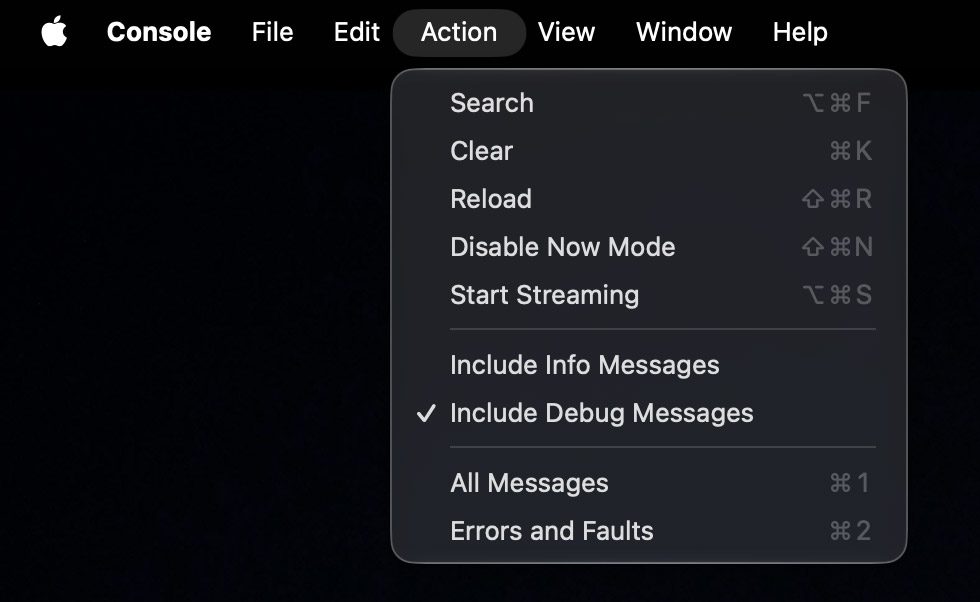
- Dans le menu Action, assurez-vous que l’option “Inclure les messages de débogage” est activée
- Sélectionnez votre iPhone dans la barre latérale
- Dans le champ de recherche en haut à droite, tapez : avancée d’indexation spotlight
- Cliquez sur le bouton “Démarrer”
- Ouvrez les Réglages sur votre iPhone
- Votre progression d’indexation devrait s’afficher comme : PipelineCompleteness: XX%.
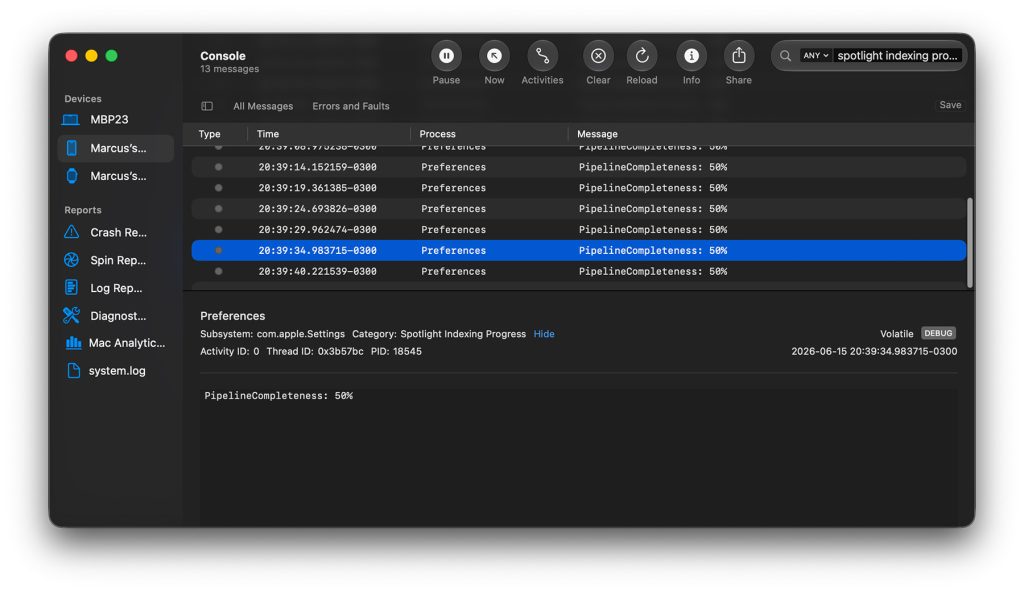
Pour ma part, il semble que je doive encore patienter un peu.